
Coinsnap для Shopify
Если вы управляете интернет-магазином на базе Shopify, интегрировать методы оплаты Bitcoin и Lightning в приложение Coinsnap для Shopify очень просто. Просто установите плагин Coinsnap for Shopify, свяжите его с вашим аккаунтом Coinsnap, и ваши клиенты смогут расплачиваться с помощью Bitcoin и Lightning. Все входящие транзакции Bitcoin немедленно направляются на ваш кошелек Lightning и зачисляются на него.

После регистрации в Coinsnap и ввода адреса Lightning вы можете приступить к настройке Coinsnap в Shopify. Это полное, наполненное фотографиями руководство проведет вас через весь процесс привязки приложения Coinsnap к Shopify. Вместо того чтобы самостоятельно интегрировать Coinsnap в Shopify, вы можете воспользоваться бесплатным сервисом Shopify Integration Service. Более подробную информацию об этом вы можете найти в статье: Служба интеграции Shopify.
Демонстрационная страница Shopify
Если вы хотите самостоятельно проверить, как можно принимать платежи Bitcoin и Lightning в магазине Shopify, посетите наш демонстрационный магазин Shopify по этой ссылке.
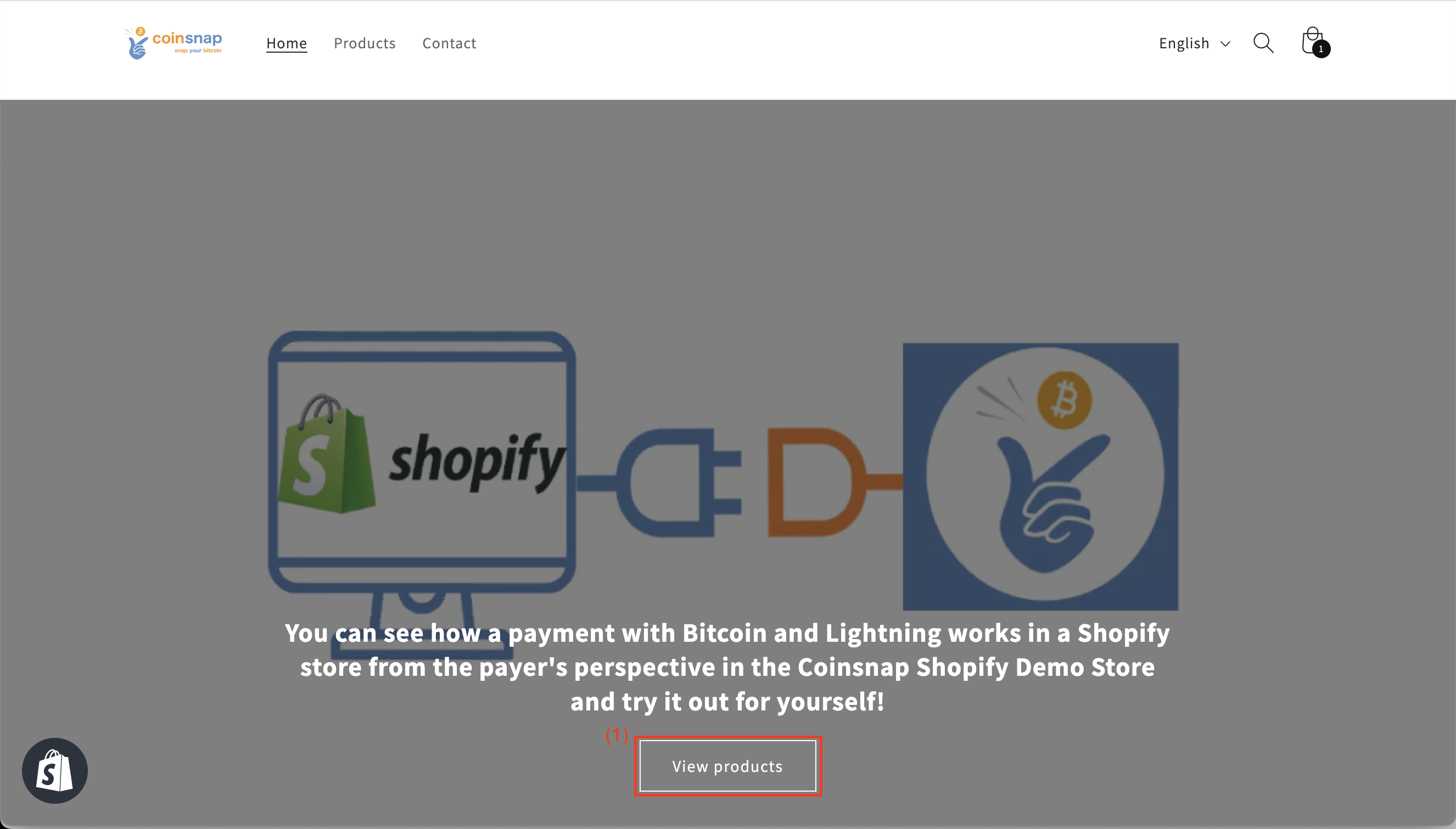
(1) Показать все товары
После того как вы открыли страницу нашего демо-магазина, нажмите на кнопку «Посмотреть товары». Вы будете перенаправлены на страницу нашего товара, где сможете выбрать тестовый продукт Coinsnap Футболка.
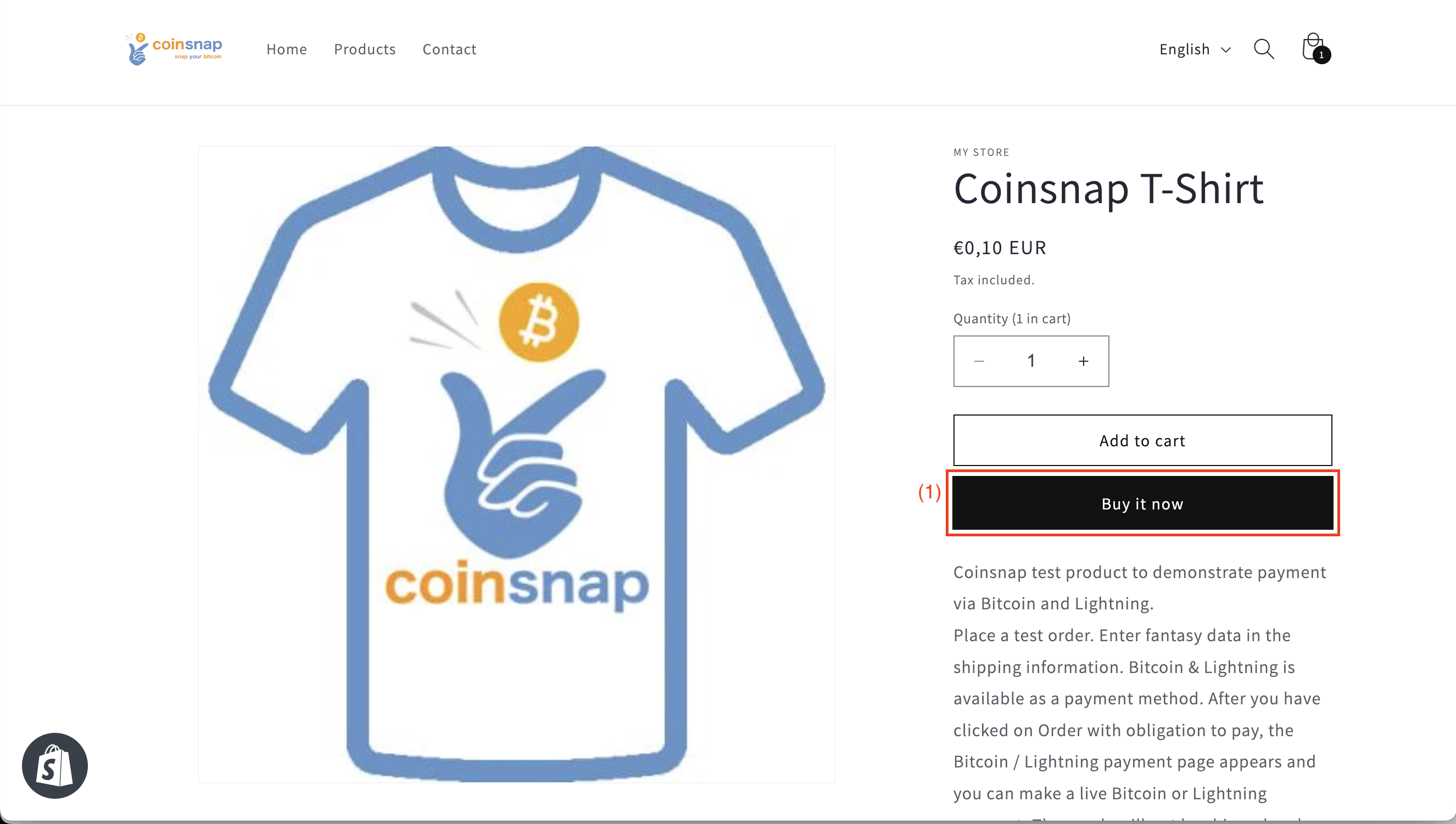
(1) Купить сейчас
Нажмите на кнопку «Купить сейчас», чтобы начать проверку оплаты.
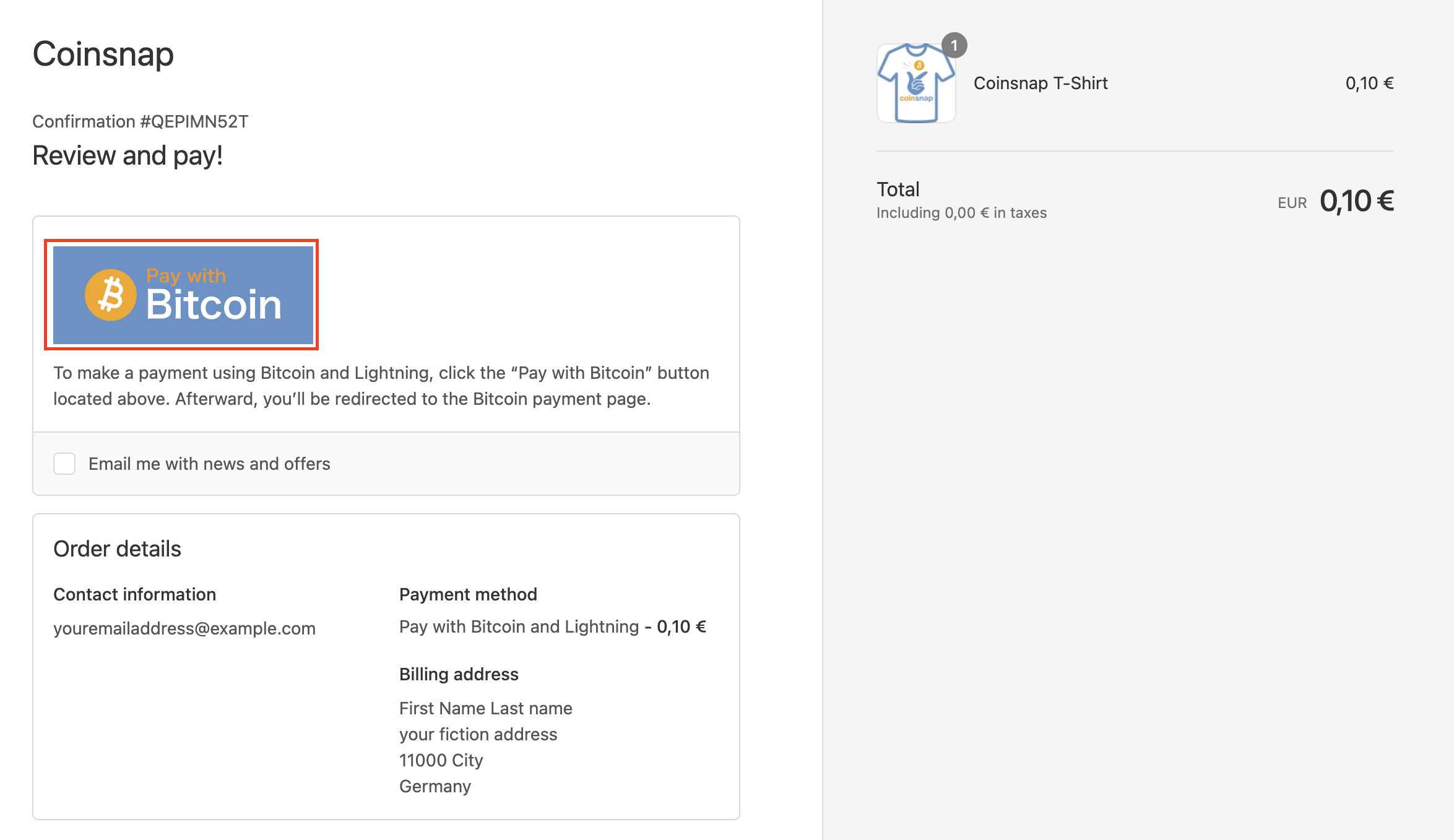
После заполнения формы с вашими данными доступа вы увидите обзор вашего заказа и подтверждение, в котором будет кнопка «Оплатить биткоином». Нажмите на нее, чтобы продолжить!
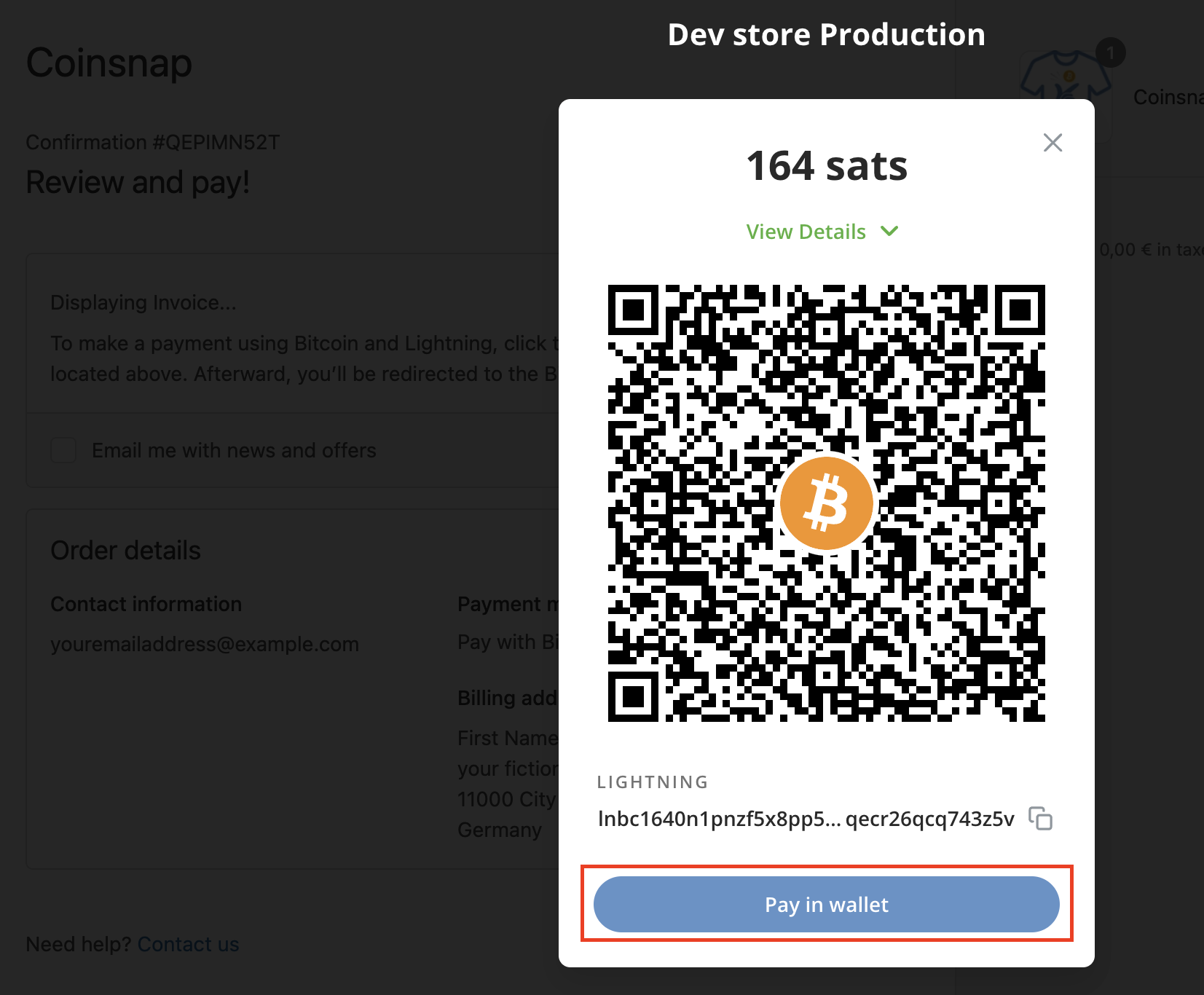
В конце вы получите QR-код, который нужно отсканировать своим кошельком, чтобы расплатиться с помощью Coinsnap Bitcoin и Lighhtning!
Настройте Coinsnap в системе вашего магазина Shopify
Интеграция Shopify в Coinsnap состоит из трех частей:
1. Настройте бэкэнд Shopify:
Создание, установка и управление учетными данными в бэкенде Shopify.
2. Связывание Shopify с Coinsnap:
Добавьте токен доступа Admin API и ключ API из Shopify в Coinsnap.
3. Настройте параметры оформления заказа и оплаты в Shopify:
Настройки оформления заказа и оплаты в Shopify
Настройка Coinsnap на Shopify
После регистрации в Coinsnap вы можете войти в свой магазин Shopify и получить доступ к бэкенду Shopify.
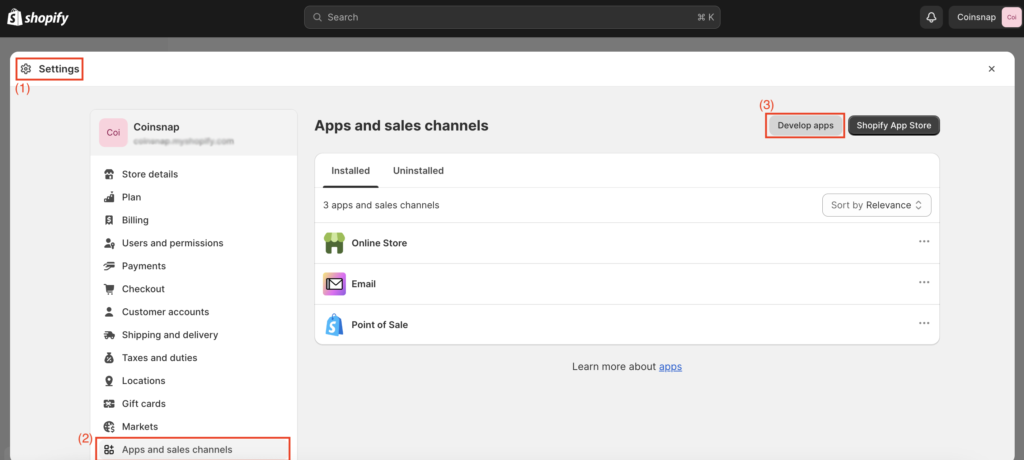
Если вы еще не настроили свой аккаунт Coinsnap, вы можете создать его по этой ссылке. Если вы заходите в бэкэнд Shopify, перейдите по ссылке: (1) «Настройки» > (2) «Приложения и каналы продаж» > (3) «Разработка приложений».
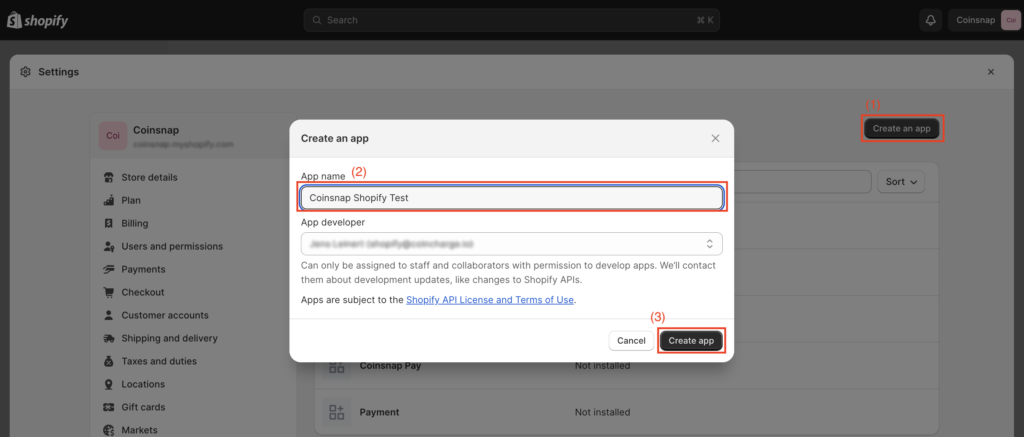
После того как вы выбрали «Разработка приложений», нажмите на кнопку (1) «Создать приложение». Откроется окно, в котором вы можете ввести (2) название вашего приложения. После того как вы дадите название своему приложению, нажмите на кнопку (3) «Создать приложение».
На главной странице приложения, на вкладке «Обзор», выберите опцию «Настроить области доступа к API администратора» (выделена красным прямоугольником на изображении). Введите «Заказы» в поле «Фильтр диапазонов доступа администратора» или просто прокрутите страницу вниз до раздела «Заказы».

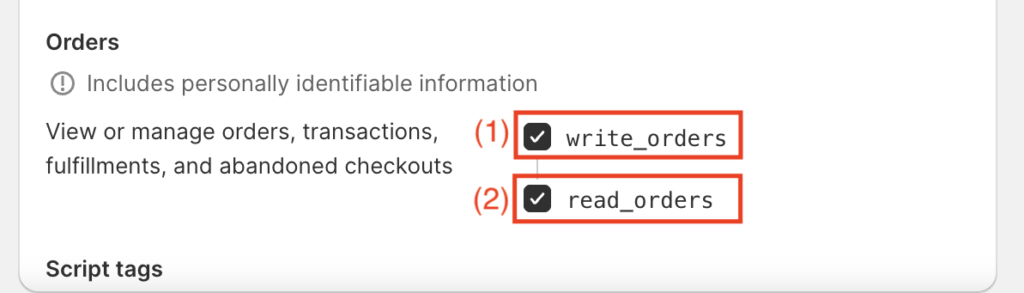
Активируйте оба пункта (1) «читать_заказы» и (2) «писать_приказы» в разделе «Заказы». Затем нажмите на кнопку «Сохранить».
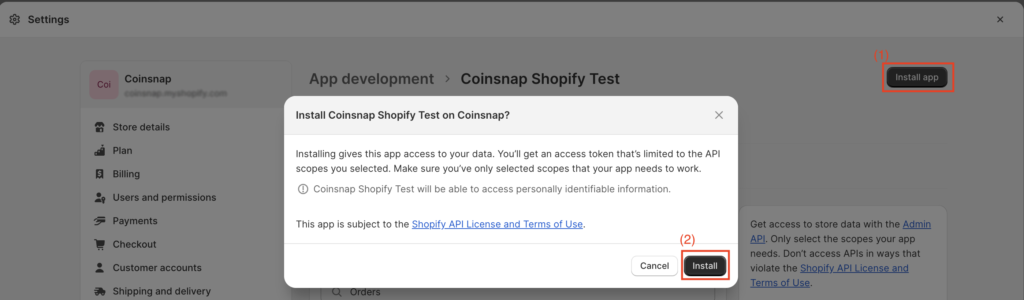
(1) Установите приложение
Нажмите на кнопку «Установить приложение» в правом верхнем углу.
(2) Кнопка «Установить»
Как только появится всплывающее окно, выберите «Установить». Затем отобразите токен доступа к API администратора и скопируйте его.
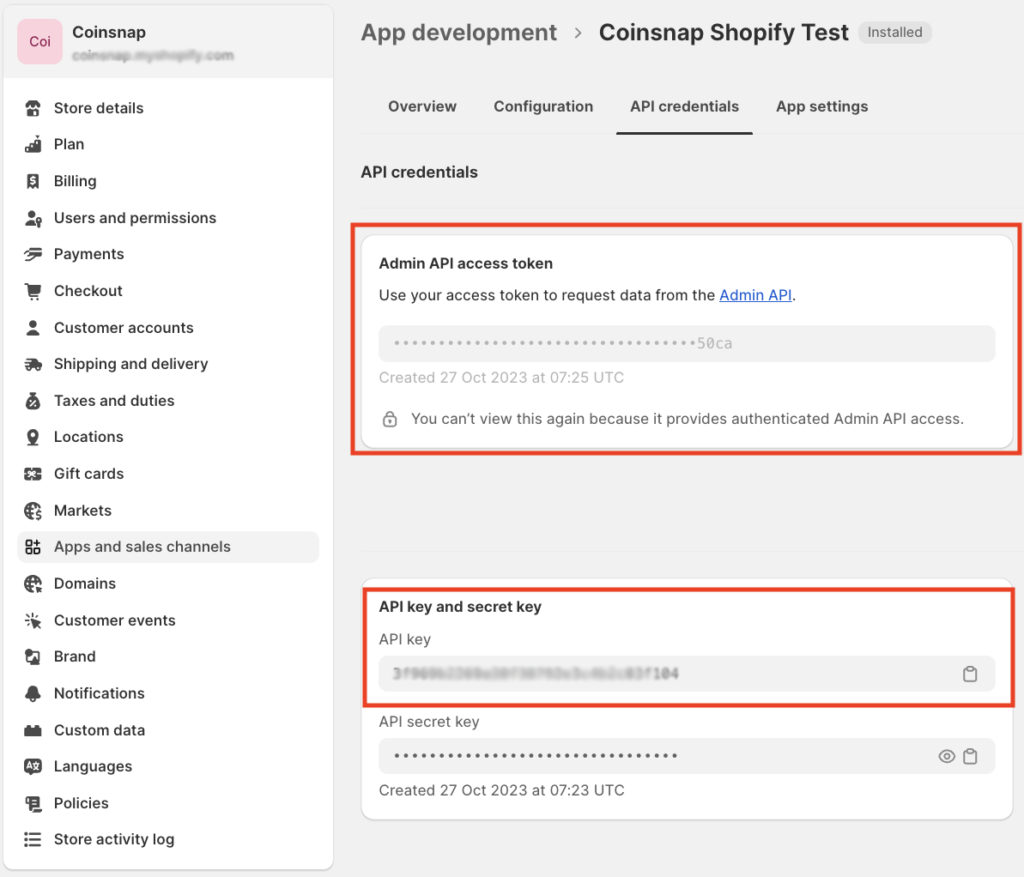
Прежде чем мы перейдем к приложению Coinsnap, вам нужно скопировать токен доступа к API Admin и ключ API Shopify. Вы вставите эту информацию в приложение Coinsnap. Теперь пришло время переключиться на приложение Coinsnap.
Настройки Coinsnap Shopify
Перейдите в раздел «Настройки» в приложении Coinsnap (app.coinsnap.io). > «Настройки Shopify».

(2) Ключ API Shopify
В поле «Shopify API Key» введите соответствующий ключ API, который вы получили от Shopify.
(3) Токен доступа к API Shopify Admin
Введите токен доступа к API администратора, полученный от Shopify, в поле «Токен доступа к API администратора Shopify».
(4) Создайте информацию для входа в систему Shopify
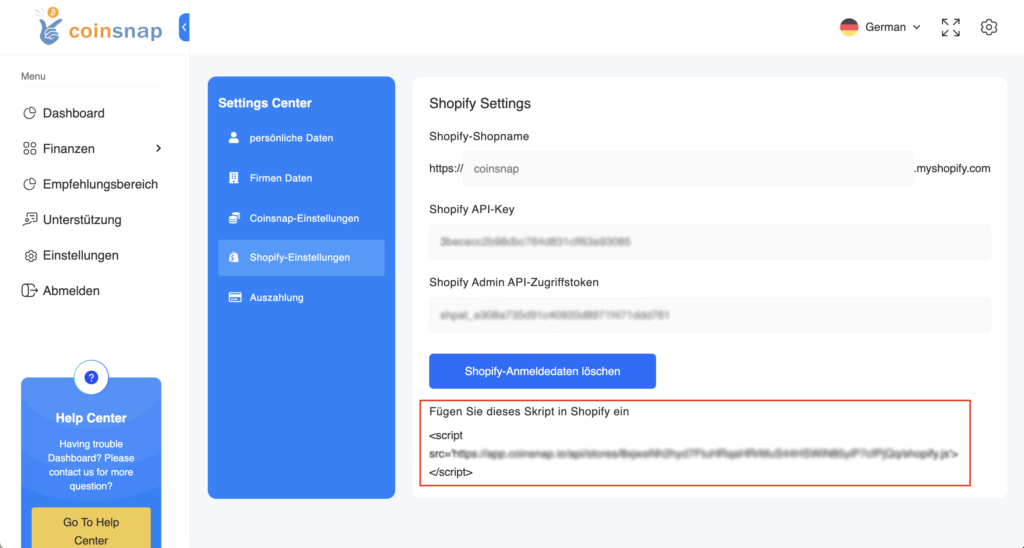
Нажмите на кнопку «Создание учетных данных Shopify», чтобы получить код js-скрипта, который вы предоставите Shopify.
(1) Название магазина Shopify
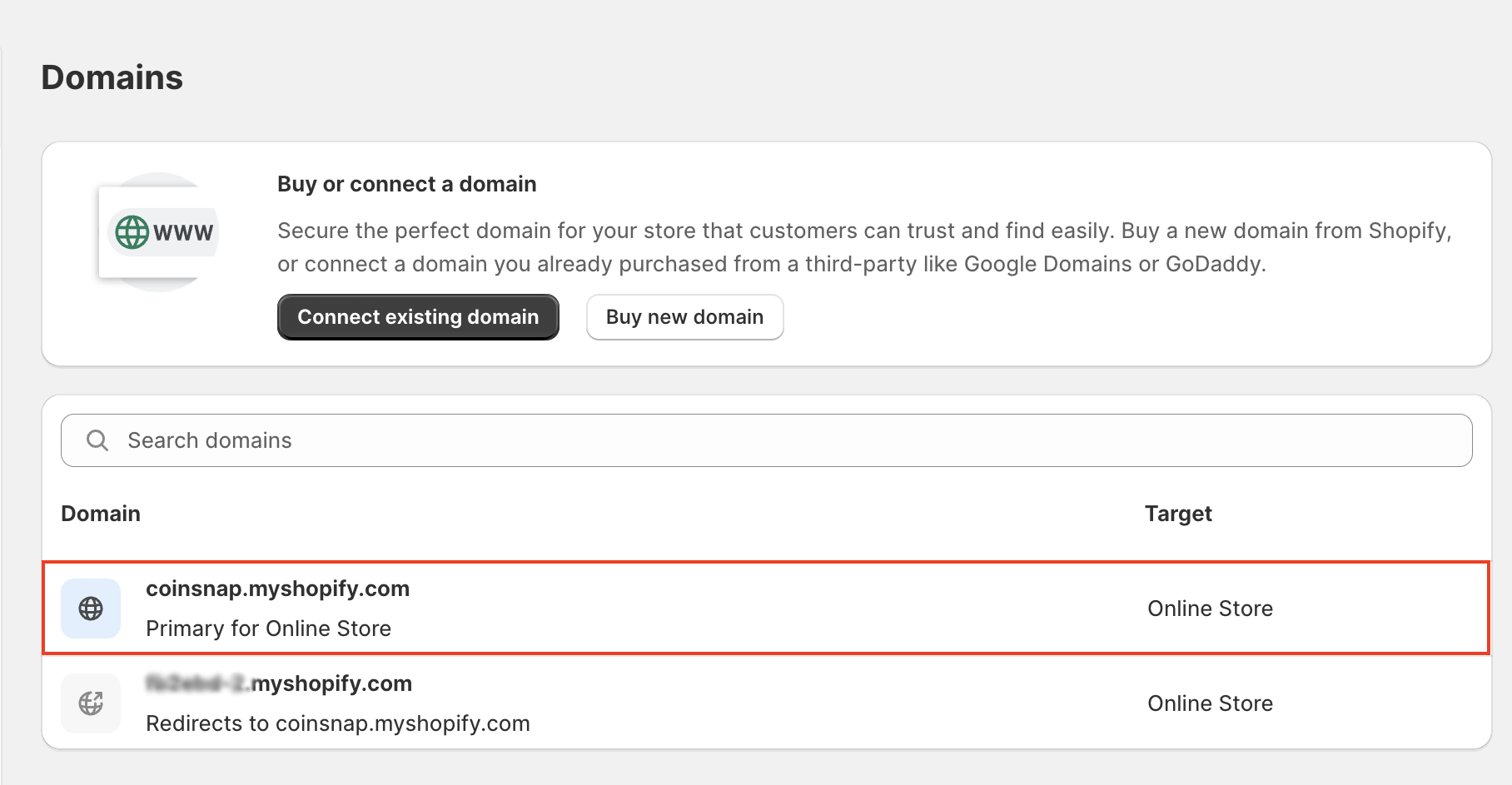
Введите название вашего магазина Shopify в первое поле. Если вам нужно ввести название вашего магазина, перейдите в раздел доменов Shopify и найдите версию с «вашмагазин.myshopify.com». Имя, которое вы там увидите, должно быть использовано в приложении Coinsnap.
Если вы выберете «Создание учетных данных Shopify», появится новое поле. Нажмите на поле «Вставить этот скрипт в Shopify», чтобы скопировать код js-скрипта. (Вы узнаете, что он скопирован, когда фон станет синим после нажатия на него мышью). Затем нам нужно вставить этот скрипт в бэкэнд Shopify.
Обработка платежей Shopify
Собрав всю необходимую информацию, вернитесь в Shopify.
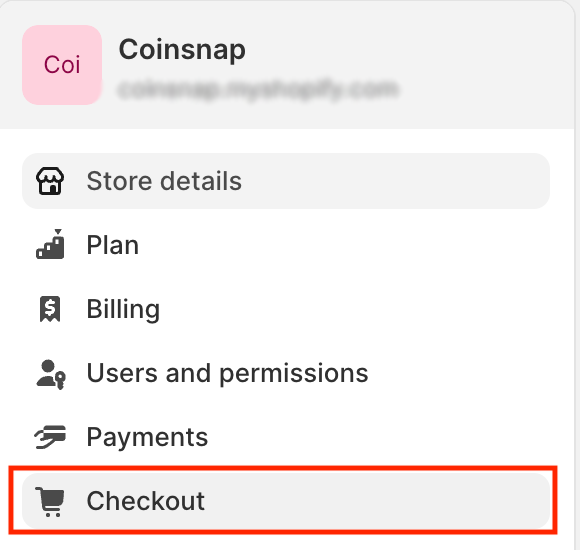
Сначала перейдите в раздел «Оформление заказа» в настройках магазина Shopify.
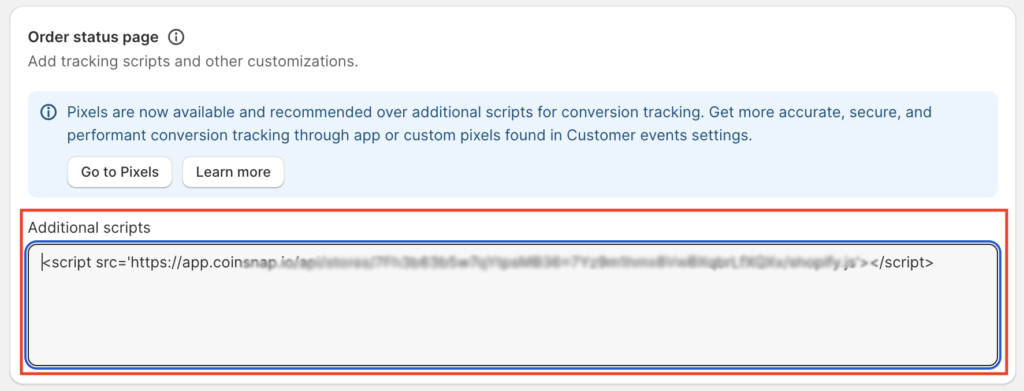
Прокрутите страницу вниз, чтобы найти раздел «Страница состояния заказа» и найдите раздел «Дополнительный сценарий».
Вставьте сюда код скрипта, который вы только что создали в бэкенде Coinsnap, и убедитесь, что открывающий и закрывающий теги </скрипт>-включены.
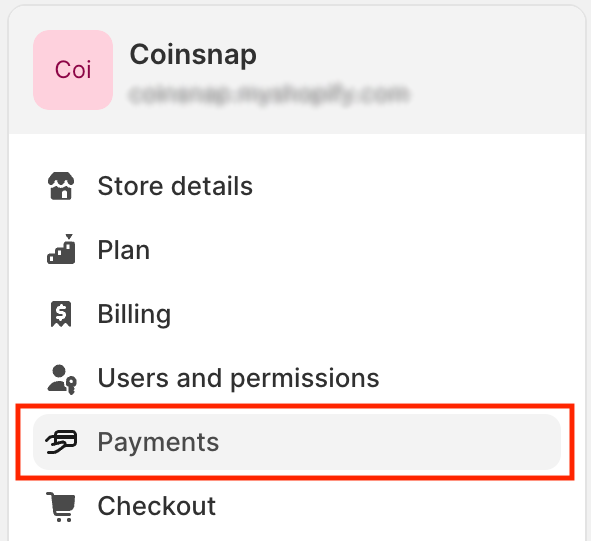
Перейдите в раздел «Платежи» в настройках магазина Shopify, чтобы разрешить платежи Bitcoin и Lightning.
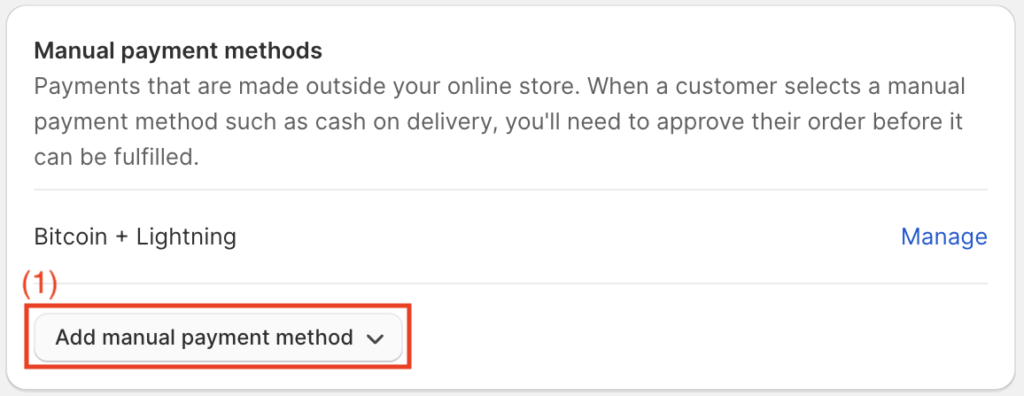
Прокрутите страницу вниз, чтобы найти «Ручные методы оплаты» и нажмите на (1) «Добавить ручной метод оплаты».
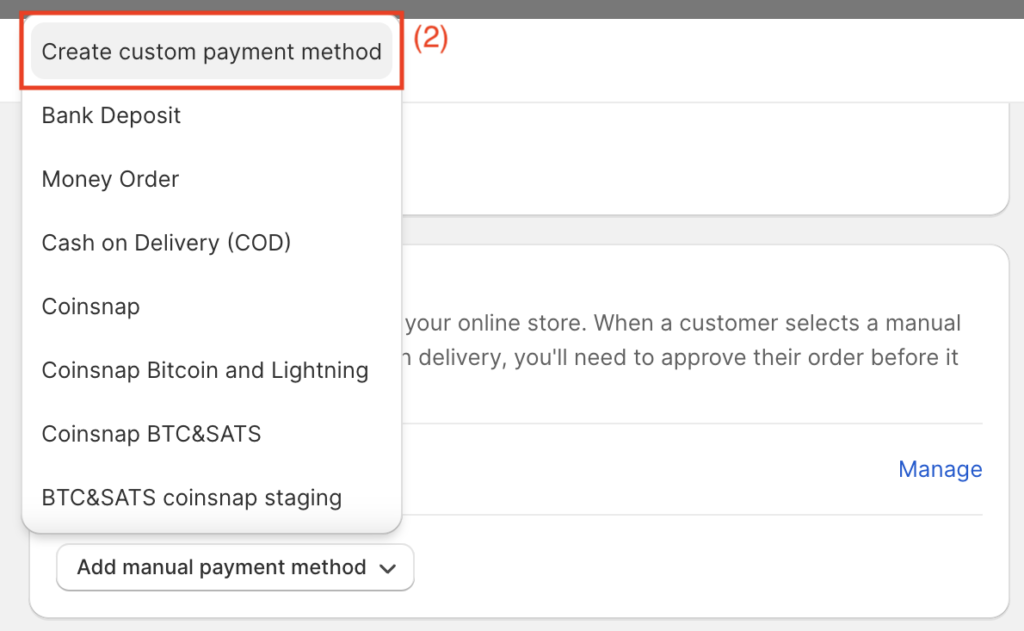
(2) Установите индивидуальный способ оплаты
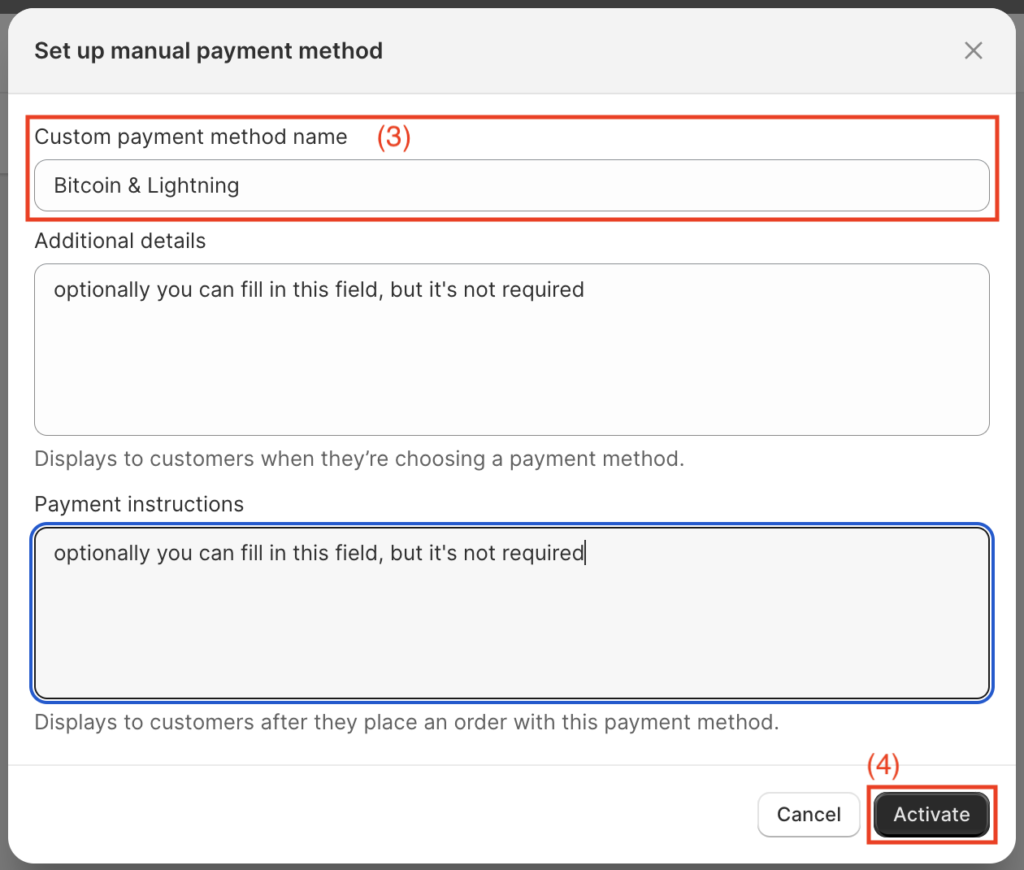
Выберите «Создать пользовательский способ оплаты», чтобы открыть окно. В нем вам нужно ввести название метода оплаты и добавить любые дополнительные требования.
(3) Название индивидуального способа оплаты
Введите «Bitcoin + Lightning» в поле «Название пользовательского метода оплаты». Есть и другие необязательные поля, которые вы можете заполнить, но они не являются обязательными. Вы можете выбрать название свободно, но вы должны убедиться, что в нем упоминается название Bitcoin. Поэтому вы можете написать. «Оплата с помощью Bitcoin», «Оплата с помощью Bitcoin и Lightning» или просто «Bitcoin + Lightning».
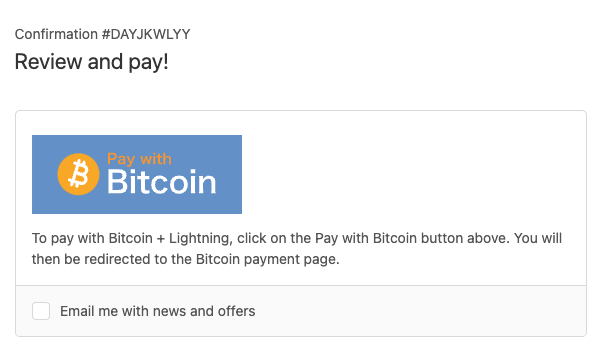
Платежные инструкции
На странице оплаты клиенты видят кнопку Оплата с помощью биткойна, которую они должны нажать, чтобы открыть страницу с QR-кодом. Под этой кнопкой Оплата с помощью биткойна можно разместить пояснительный текст, чтобы плательщики были проинформированы о том, что нужно сделать на следующем этапе.
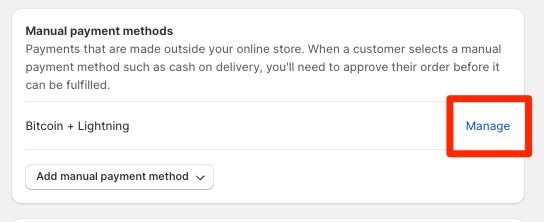
Этот текст сохраняется в платежной инструкции. Для этого нажмите «Управление» в разделе «Ручные способы оплаты».
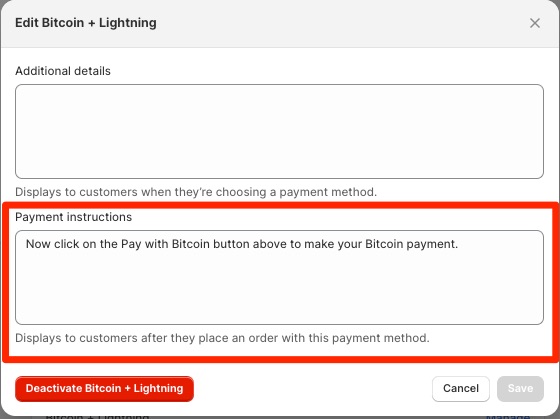
В поле «Инструкции по оплате» теперь можно ввести текст, который будет отображаться у плательщика. Например: «Чтобы совершить платеж с помощью Bitcoin и Lightning, нажмите на кнопку «Оплатить с помощью Bitcoin» в верхней части. После этого вы будете перенаправлены на страницу оплаты Bitcoin».
(4) Активация
Наконец, нажмите на кнопку «Активировать». Теперь вы успешно настроили и подключили Shopify и Coinsnap. Теперь вы можете разместить тестовый заказ и проверить, правильно ли работают все функции.
Интеграция Coinsnap с Shopify
Вы также можете интегрировать обработку платежей Coinsnap в ваш магазин Shopify с помощью нашего партнера — компании Coincharge. Услуга интеграции предоставляется бесплатно на начальном этапе. Более подробную информацию вы можете найти в статье Служба интеграции Shopify