Als je een online winkel met WooCommerce gebruikt, is het integreren van Bitcoin- en Lightning-betalingen eenvoudig met de Coinsnap-plugin voor WooCommerce. Installeer gewoon de plugin, koppel hem aan je Coinsnap account en je klanten kunnen betalen met Bitcoin en Lightning. Alle inkomende Bitcoin-transacties worden onmiddellijk doorgestuurd naar je Lightning Wallet en gecrediteerd.
- WooCommerce Coinsnap demowinkel: https://woocommerce.coinsnap.org/
- Blogartikel: https://dev.os24.work/nl/coinsnap-for-woocommerce-plugin/
- WordPress: https://wordpress.org/plugins/coinsnap-for-woocommerce/
- GitHub: https://github.com/Coinsnap/Coinsnap-for-Woocommerce
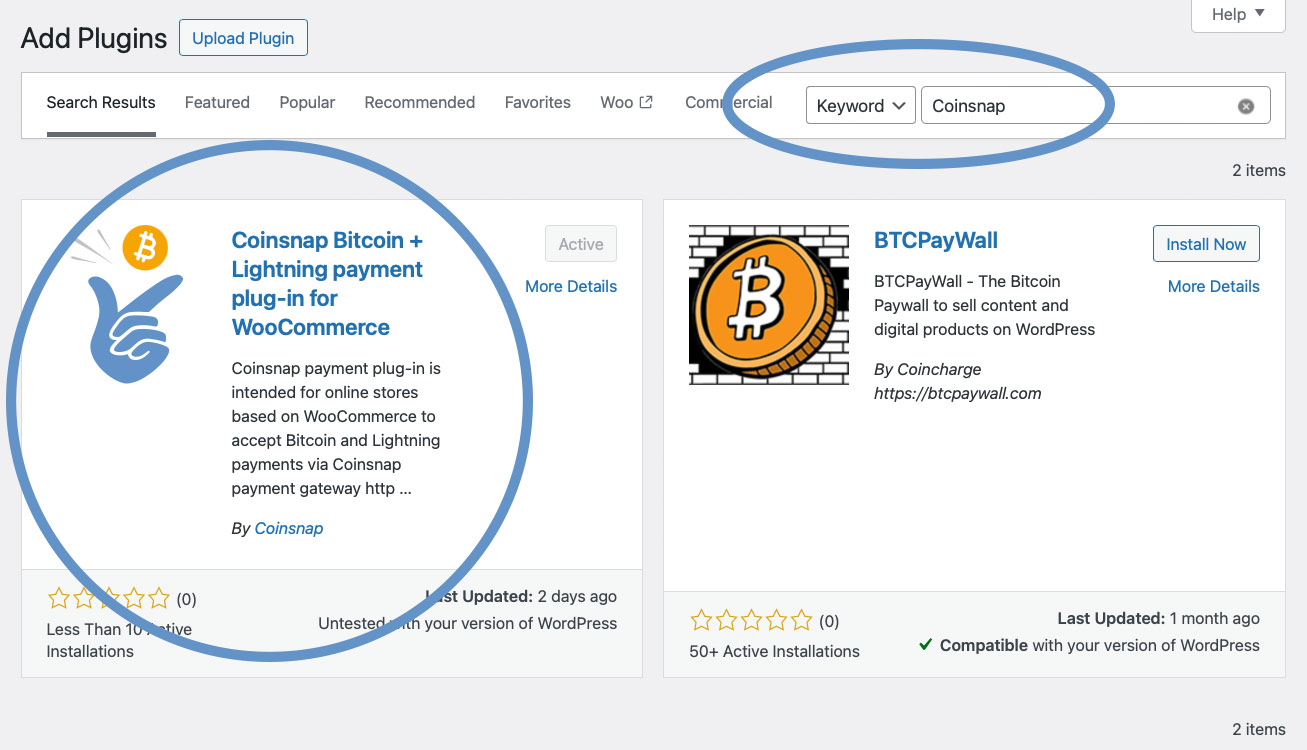
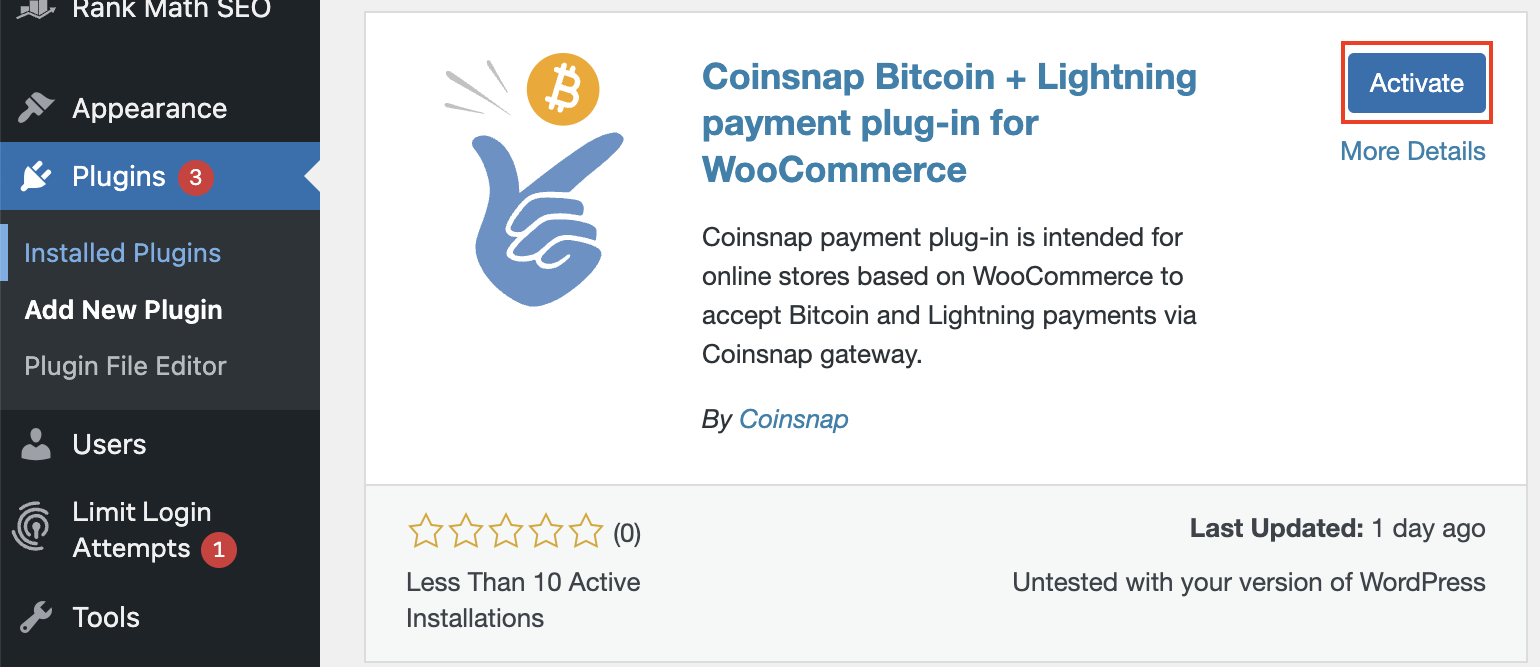
Je kunt de Coinsnap for Woocommerce plugin gemakkelijk vinden onder Plugins / Add Plugin als je Coinsnap invoert in het zoekveld. Klik vervolgens op de Coinsnap plugin en WordPress zal deze voor je installeren. Vervolgens moet je de plugin activeren en je Coinsnap shop ID en API key invoeren (beide kun je vinden in je Coinsnap account). En nu kunnen al je producten of aanbiedingen in je winkel worden betaald met Bitcoin Lightning!
Je klanten kunnen ook betalen met Bitcoin Lightning in je WooCommerce-winkel:
Als je zelf wilt uitproberen hoe je Bitcoin- en Lightning-betalingen kunt ontvangen met een WooCommerce-winkel, bezoek dan onze WooCommerce Demowinkel op https://woocommerce.coinsnap.org/.
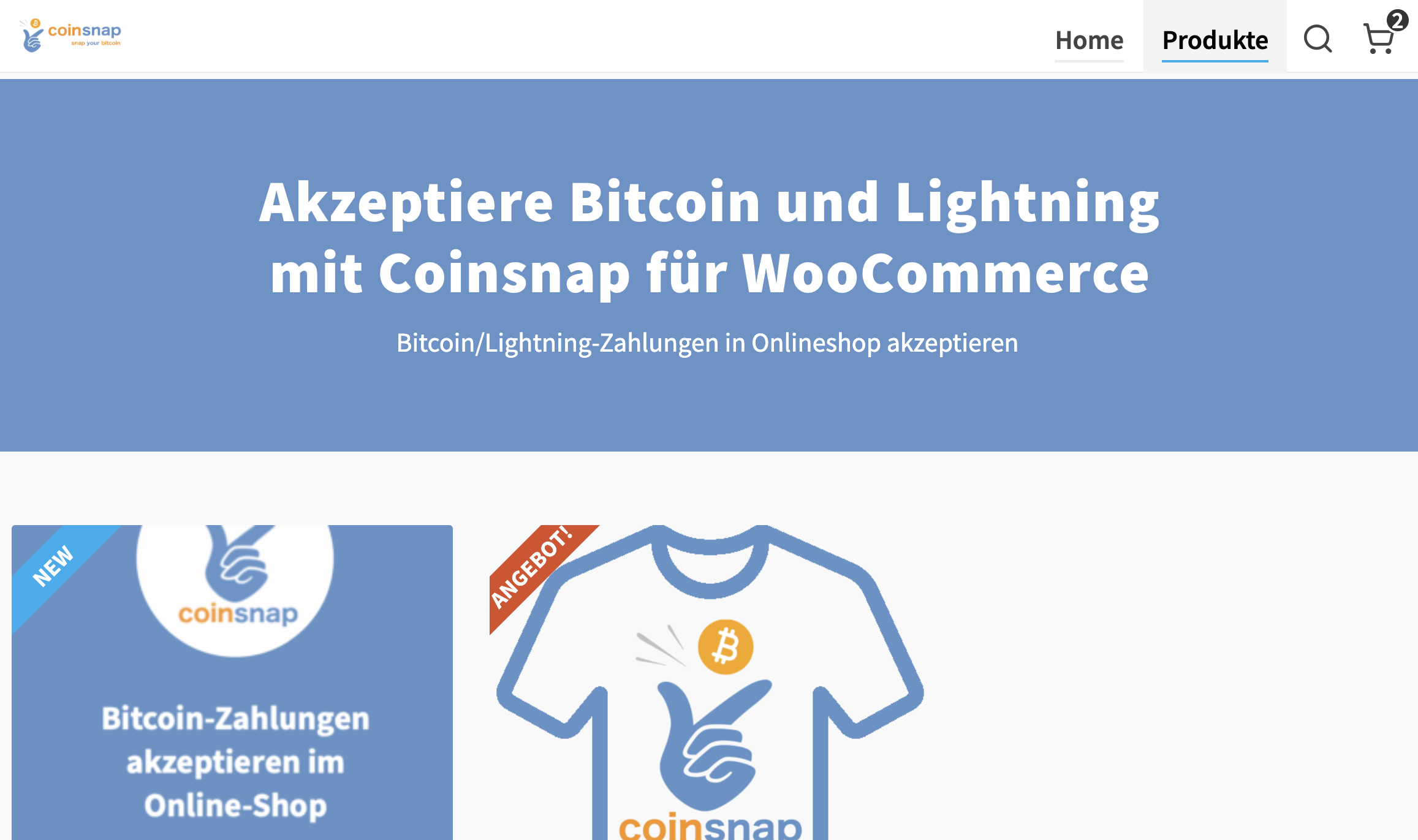
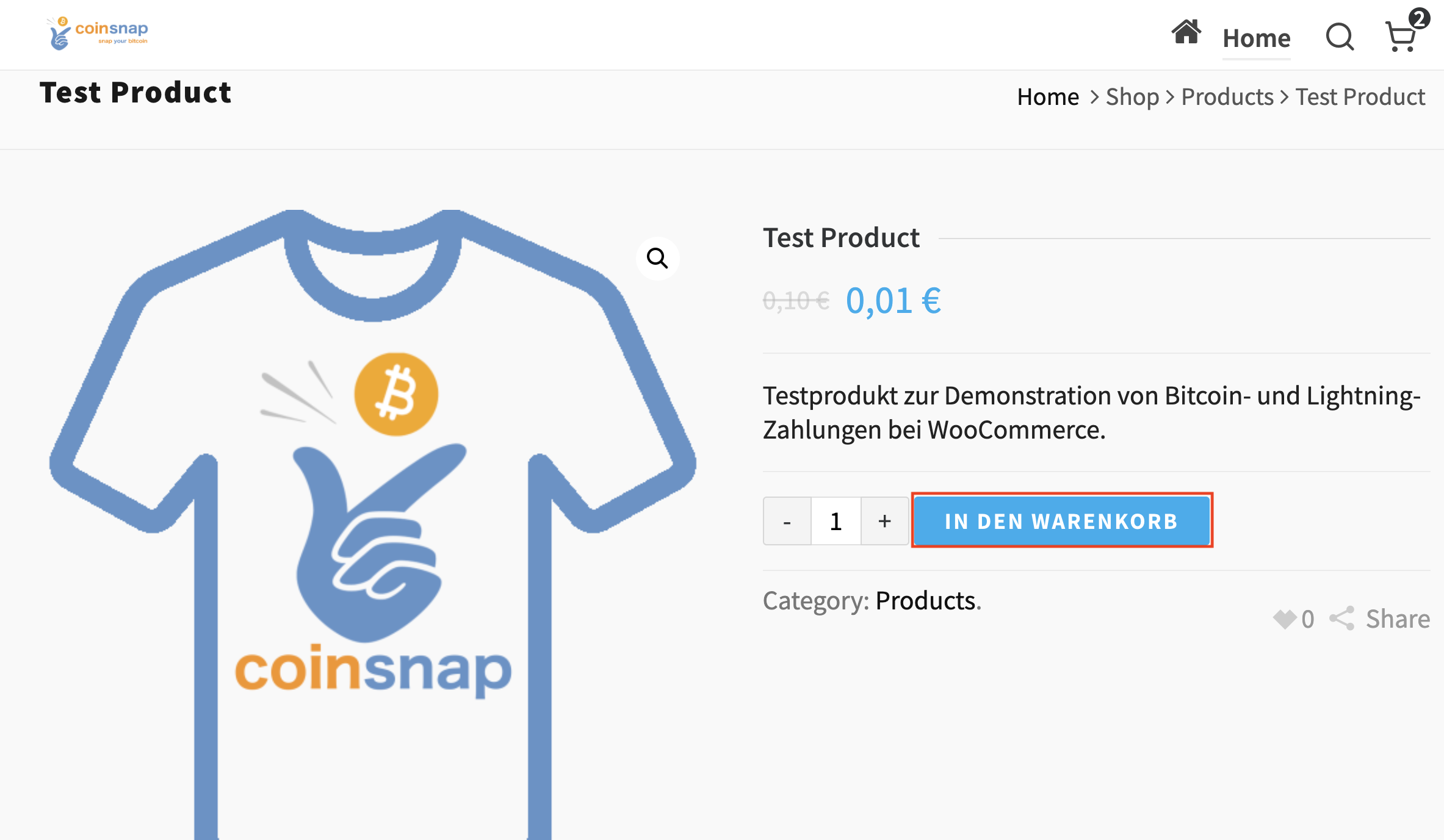
Zodra je onze demowebsite hebt geopend, scroll je naar beneden of ga je naar de productsectie om een van onze demoproducten te selecteren en de plugin te testen. Klik op het product en voeg het toe aan je winkelmandje.
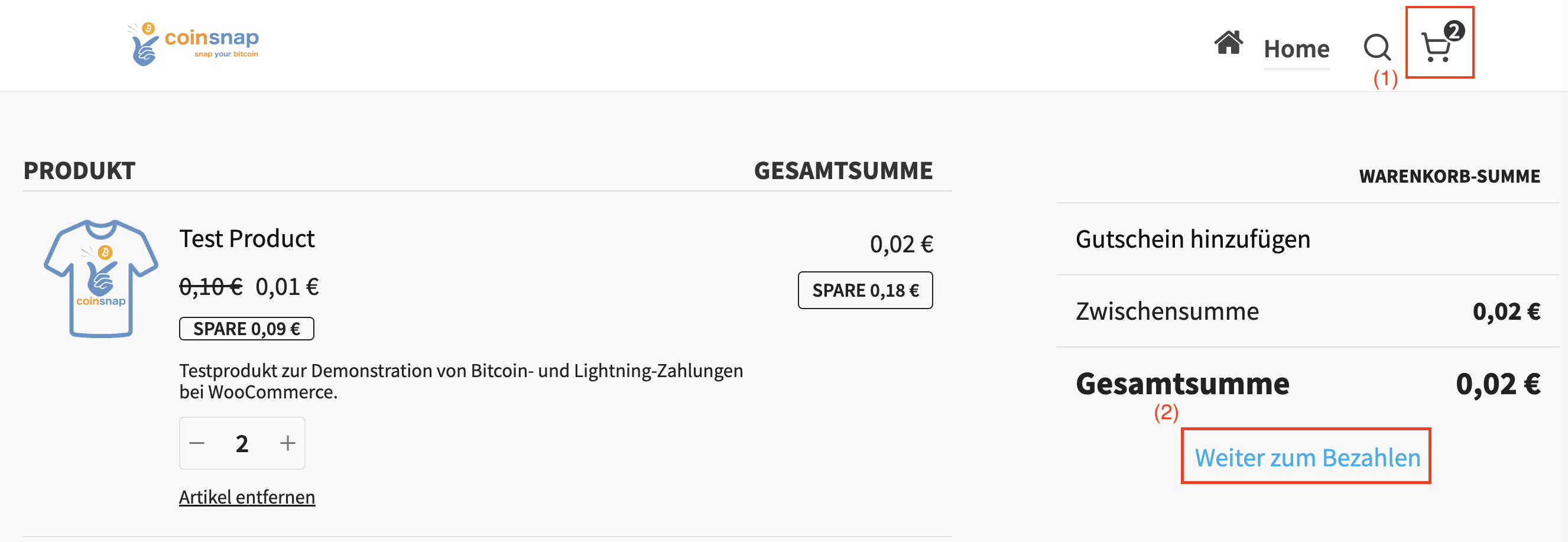
(1) Open het winkelmandje
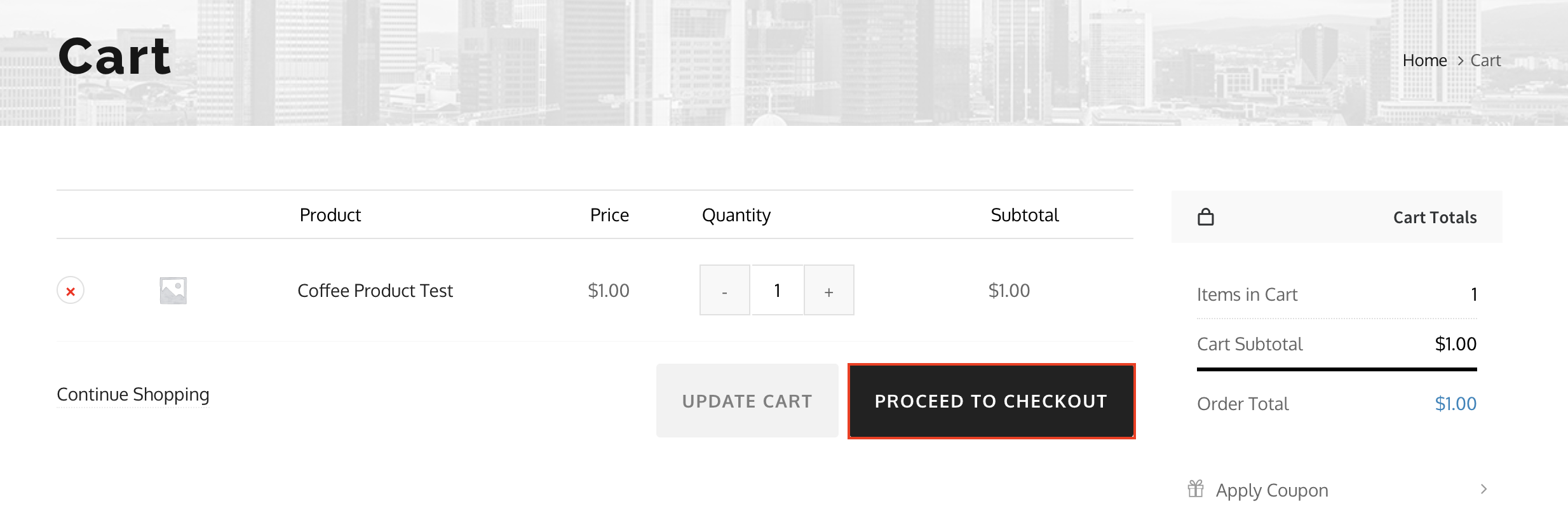
Nadat u het product in het winkelmandje hebt geplaatst, opent u het winkelmandje om verder te gaan met de betaling.
(2) Klik om verder te gaan
Klik op de knop “Doorgaan naar betaling”.
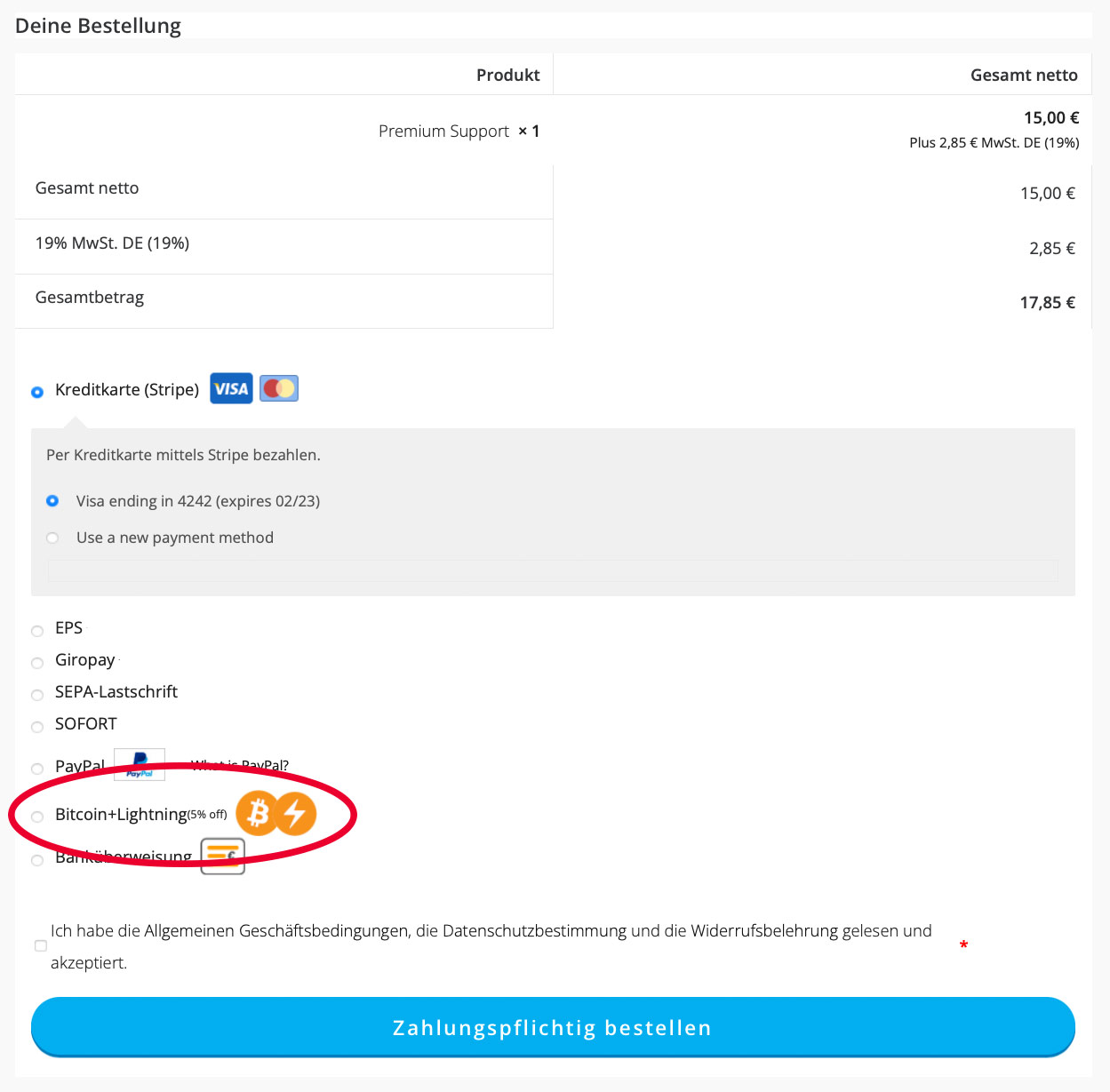
(3) Kies de Bitcoin Lightning-betalingsmethode
Als je in het winkelmandje op “Nu betalen” klikt, verschijnt er een nieuw venster waarin je je gegevens moet invoeren (bijv. naam en afleveradres) en vervolgens de betaalmethode “Bitcoin+Lightning” selecteert (zie afbeelding).
(4) Scan de QR-code met je Lightning Wallet
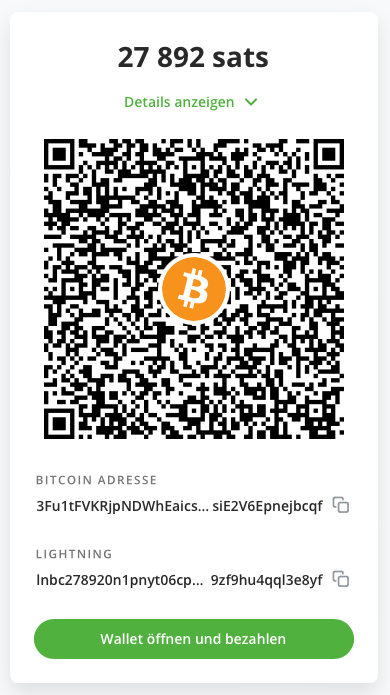
Nu hoef je alleen nog maar de QR-code te scannen die je WooCommerce uitgeeft en het aankoopbedrag wordt in realtime bijgeschreven op de Lightning Wallet van de verkoper!
Installeer de Coinsnap voor WooCommerce plugin vanuit de WordPress map
Met de Coinsnap for WooCommerce betalingsplugin biedt Coinsnap de mogelijkheid om Bitcoin betalingen snel en eenvoudig te integreren in de WooCommerce shop. Je kunt de plugin rechtstreeks downloaden van de WordPress Marketplace of installeren binnen je WordPress installatie.
Als je WooCommerce al hebt geïnstalleerd, log dan in op je WordPress account. (1) Open de backend van WordPress en ga naar Plugins > Nieuw toevoegen.
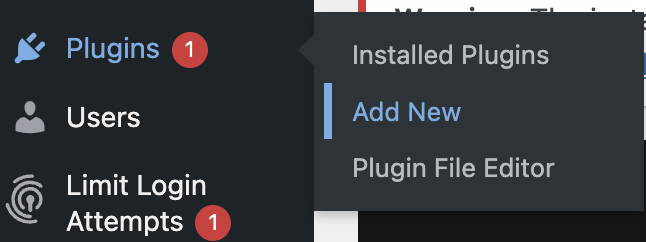

(2) Voer “Coinsnap” in de zoekbalk in en klik op “Installeren”.
Activeer vervolgens de plugin. De Coinsnap voor WooCommerce plugin is nu succesvol geïnstalleerd en wordt weergegeven als een extra betaalmethode in de WooCommerce instellingen onder het menu-item Betalingen.
Coinsnap account verbinden met WooCommerce plugin
WooCommerce Coinsnap instellingen

Nadat je de Coinsnap voor WooCommerce plugin hebt geïnstalleerd en geactiveerd, moet je de Coinsnap instellingen maken. Je kunt hiertoe toegang krijgen via WooCommerce en Instellingen. Helemaal rechts vind je Coinsnap Instellingen.
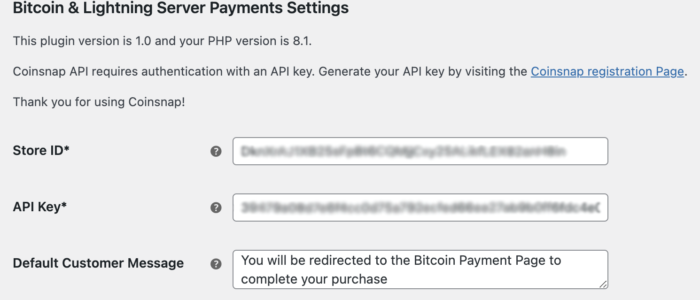
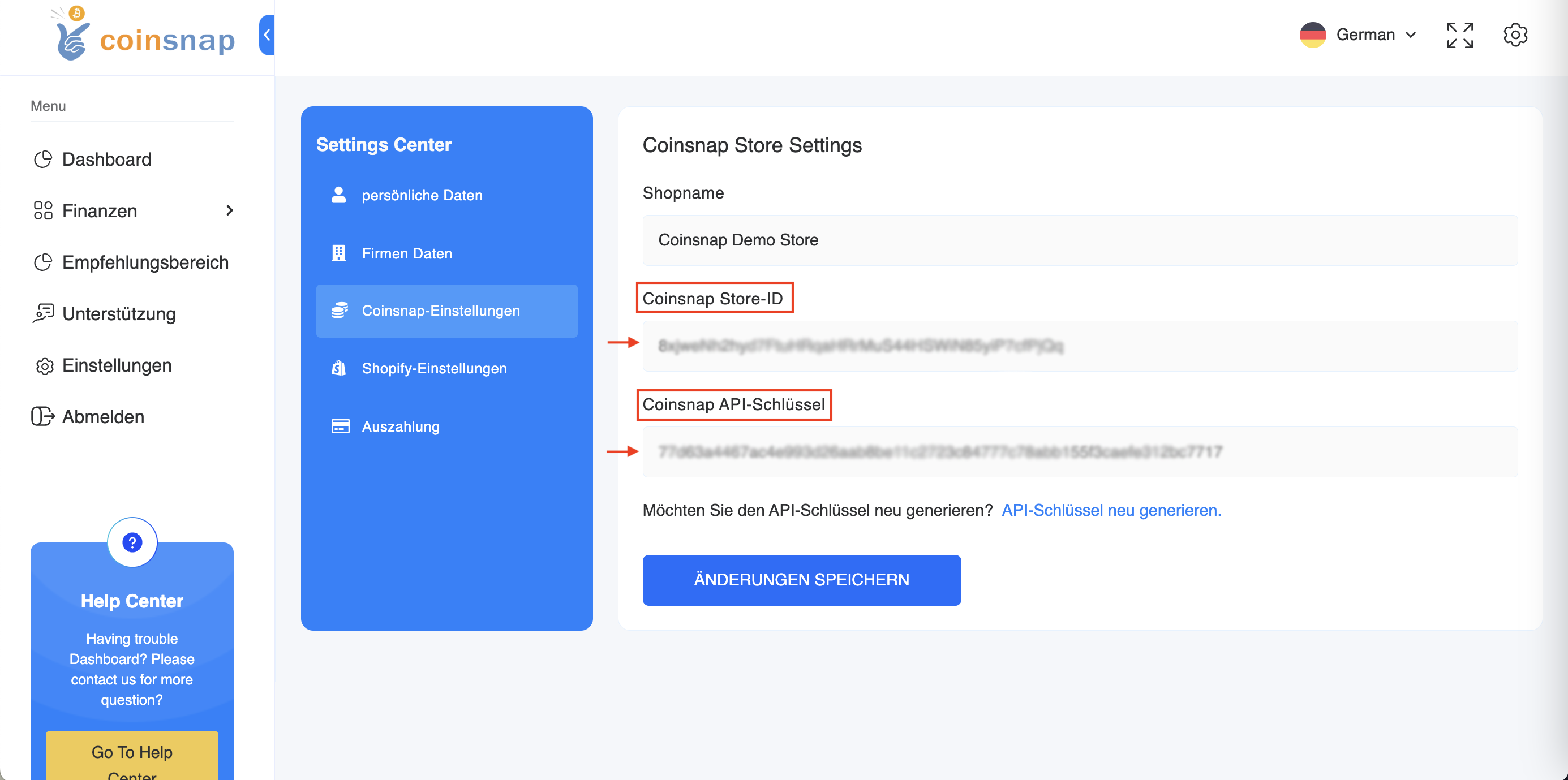
Nadat je op de link hebt geklikt of naar het tabblad Coinsnap-instellingen bent gegaan, verschijnt er een formulier waarin je wordt gevraagd om je Coinsnap Store ID en je Coinsnap API-sleutel. Je kunt deze informatie vinden in je Coinsnap account in de Shop instellingen sectie. Als je nog geen Coinsnap-account hebt, kun je je registreren via de volgende link: Coinsnap registratie.
Instellingen Coinsnap-winkel
Ga naar het menu-item Instellingen in de backend van Coinsnap. Daar vind je de Coinsnap Store ID en de Coinsnap API Key in het gedeelte Store Settings. Klik op de knop “Wijzigingen opslaan” onderaan de pagina om de instellingen toe te passen en op te slaan.
WooCommerce betalingsinstellingen
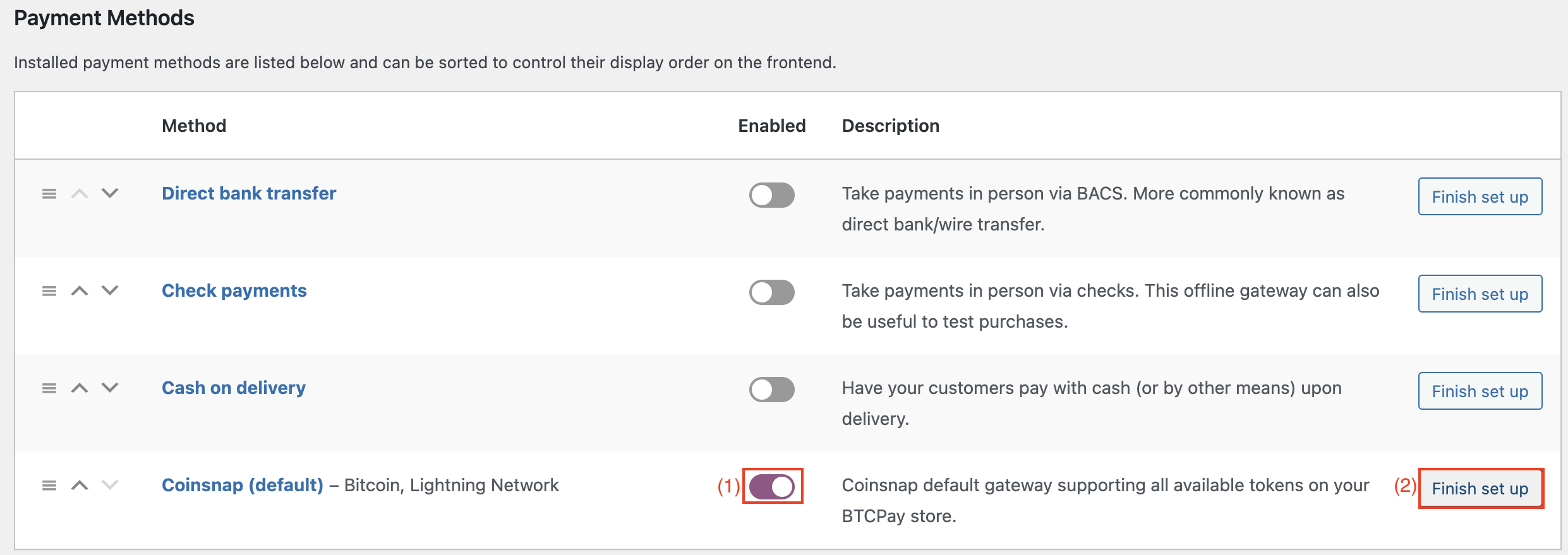
Navigeer naar het tabblad Betaling onder de WooCommerce-instellingen om een lijst met alle beschikbare betalingsmethoden weer te geven.
(1) Coinsnap activeren
Je moet Coinsnap activeren als betalingsoptie.
(2) Extra configuraties
Klik hiervoor op de knop “Setup beëindigen” of “Beheren”.
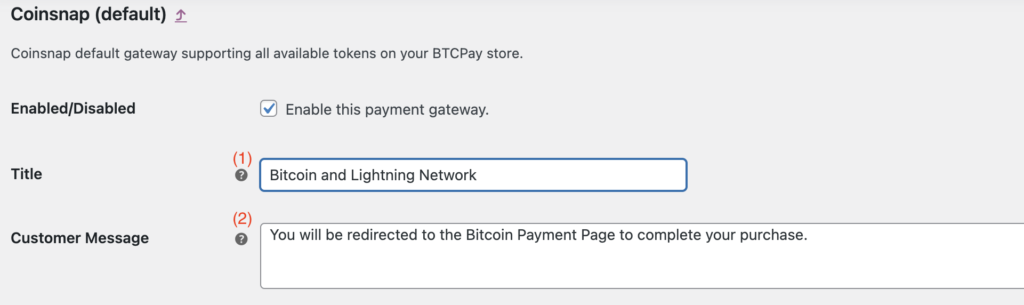
Als je op “Installatie voltooien” of “Beheren” klikt, kom je op de pagina met de gedetailleerde instellingen. Hier kunnen aanpassingen worden gemaakt die tijdens het betaalproces aan de klant worden getoond.
(1) Titelveld
In het veld Titel kun je bijvoorbeeld aangeven dat je “Bitcoin en Lightning” accepteert.
(2) Opmerking veld
Er kan ook een notitie worden ingevoerd in het klantberichtveld om de betaler te informeren over de volgende stappen.

(3) Gateway-symbool
Door de knop “Pictogram uploaden of selecteren” te selecteren, heb je de mogelijkheid om een gepersonaliseerd pictogram of afbeelding toe te voegen die een betaalgateway of betaalmethode voor je online shop symboliseert. Deze afbeelding dient als visuele indicator van een specifieke betaaloptie of gateway die aan de klant wordt getoond op het moment van afrekenen.
(4) Tokens afdwingen
“Betaaltokens afdwingen” verwijst naar een systeeminstelling die ervoor zorgt dat alleen bepaalde soorten tokens worden geaccepteerd voor een specifieke betaalmethode of gateway. Dit zorgt ervoor dat promotionele tokens (die kortingen, speciale aanbiedingen of andere niet-traditionele vormen van betaling kunnen vertegenwoordigen) niet per ongeluk worden verwerkt als reguliere betalingstokens binnen die gateway.
Test de betaling in de WooCommerce-winkel
Nadat alle instellingen zijn gemaakt, moet er een testtransactie worden uitgevoerd. Plaats een bestelling in je WooCommerce online shop en zoek Bitcoin en Lightning Payment bij de beschikbare betaalopties.
Kies deze methode en klik op Betalen met Bitcoin.
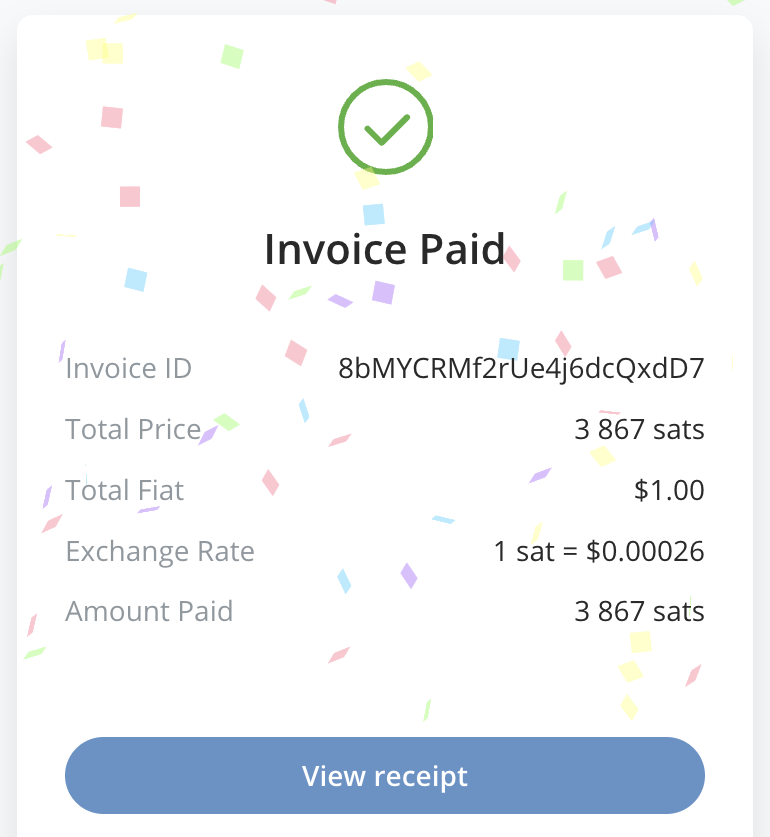
U wordt dan doorverwezen naar de Bitcoin-betaalpagina om de aankoop af te ronden.
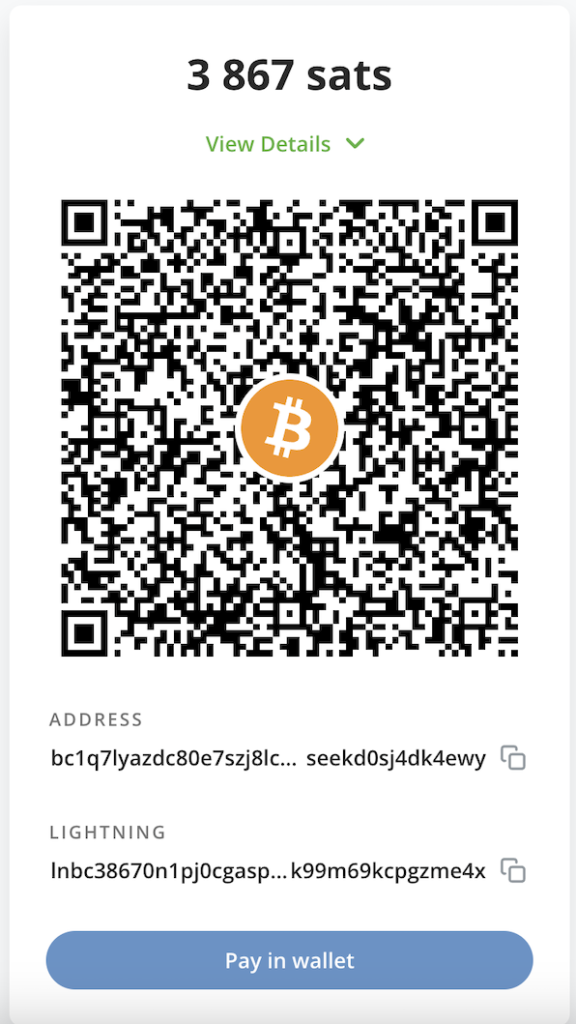
De Bitcoin-betaalpagina wordt nu weergegeven en biedt de betaler de optie om te betalen met Bitcoin of Lightning. Beide methoden zijn geïntegreerd in de weergegeven QR-code.
De Bitcoin-betaalpagina wordt nu weergegeven en biedt de betaler de optie om te betalen met Bitcoin of Lightning. Beide methoden zijn geïntegreerd in de weergegeven QR-code.