Tu as maintenant créé avec succès un compte Coinsnap et, en déposant une adresse Lightning, tu as rempli toutes les conditions pour pouvoir utiliser Coinsnap.
Dans le backend de Coinsnap, tu trouveras d’autres possibilités de paramétrage pour Coinsnap et toutes les informations sur les ventes effectuées et les décomptes.
Comprendre le tableau de bord de Coinsnap
Une fois que tu t’es enregistré et que tu t’es connecté pour la première fois, il te sera demandé d’indiquer le nom de ta boutique et ton adresse Lightning. Tu seras ensuite redirigé vers le tableau de bord de Coinsnap.
Le tableau de bord de Coinsnap s’affichera ensuite à chaque fois que tu te connecteras à Coinsnap.
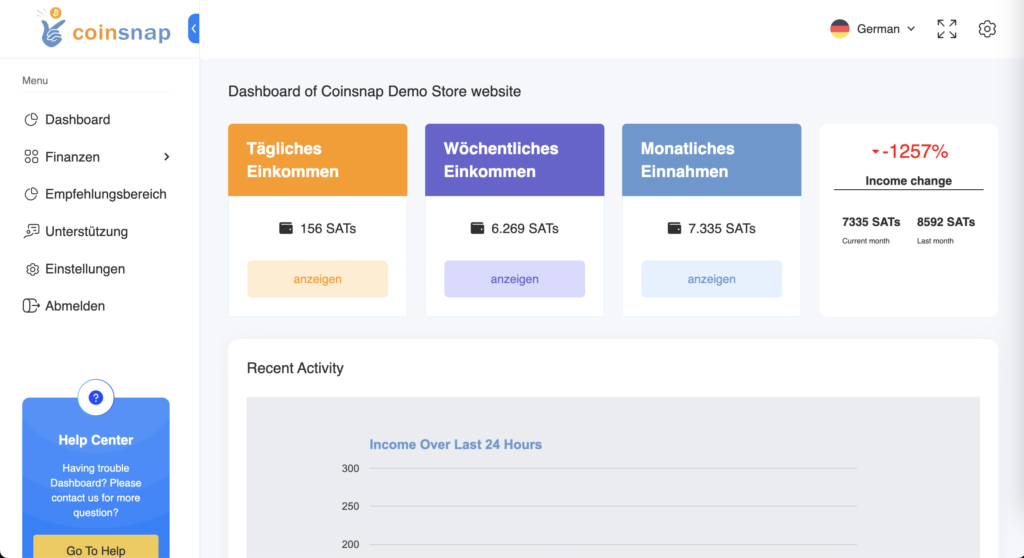
Le tableau de bord offre un aperçu rapide de tous les paiements en bitcoin et en lightning effectués et peut être présenté selon les revenus quotidiens, hebdomadaires et mensuels.
Transactions
La section « Transactions » contient une liste de toutes les transactions effectuées. Les transactions peuvent être triées et affichées selon différents filtres. Les champs de la page de transaction sont expliqués ci-dessous:
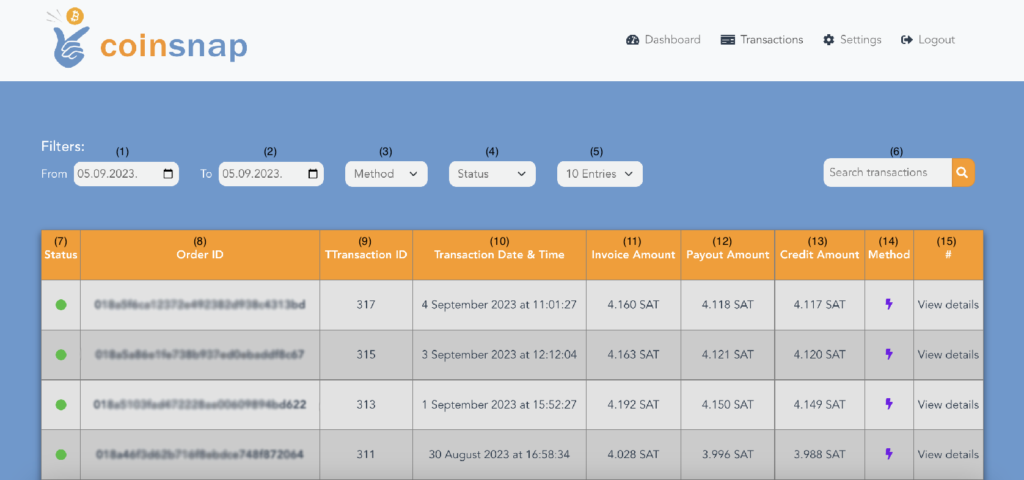
(1) et (2) Filtre par date
Tu peux choisir la date de début et de fin pour l’affichage de tes transactions.
(3) Méthode de paiement
Tu peux trier les paiements par Bitcoin et Lightning.
(4) Statut de la transaction
Filtre les transactions en fonction de leur statut « réussi », « en attente » ou « annulé ».
(5) Afficher le nombre de transactions
Par page, il est possible d’afficher 10, 25, 50 ou toutes les transactions à la fois.
(6) Recherche
Recherchez rapidement et facilement une transaction spécifique.
(7) Statut de la transaction
Cela concerne le résultat de chaque commande, c’est-à-dire si le commerçant a fourni les services au client conformément à la commande. Le statut de la transaction peut être « Succès », « En attente » ou « Annulé ».
(8) Order ID
L’ID de commande est un identifiant unique généré et attribué par le système du commerçant.
(9) Transaction ID
Le système de Coinsnap génère un identifiant unique pour chaque transaction affichée dans ce champ. Des informations détaillées sur la transaction en question peuvent être affichées en cliquant sur cet ID de transaction.
(10) Affichage de la date
Date Les annonces sont classées par date, la transaction la plus récente étant en tête de liste.
(11) Montant de la facture
Cette colonne indique le montant payé par l’utilisateur final en satoshis (sats).
(12) Montant du décaissement
Cette colonne indique le montant qui sera versé au commerçant après déduction des frais de Coinsnap. Le montant du retrait est calculé comme suit: Montant du paiement = montant de la facture – frais de Coinsnap.
(13) Avoir
Cette colonne indique le montant qui a été crédité sur le Lightning Wallet du commerçant. Il s’agit du montant du paiement moins les frais du Lightning Network, qui sont calculés et déduits par les nœuds Lightning ayant permis la transaction. La formule est la suivante: montant du crédit = montant du retrait – Lightning Network Fee.
(14) Méthode
Cette colonne indique si le client a utilisé le mode de paiement Bitcoin ou Lightning.
(15) Transaction détaillée
Des informations détaillées sur les transactions peuvent être consultées ici.
Décompte
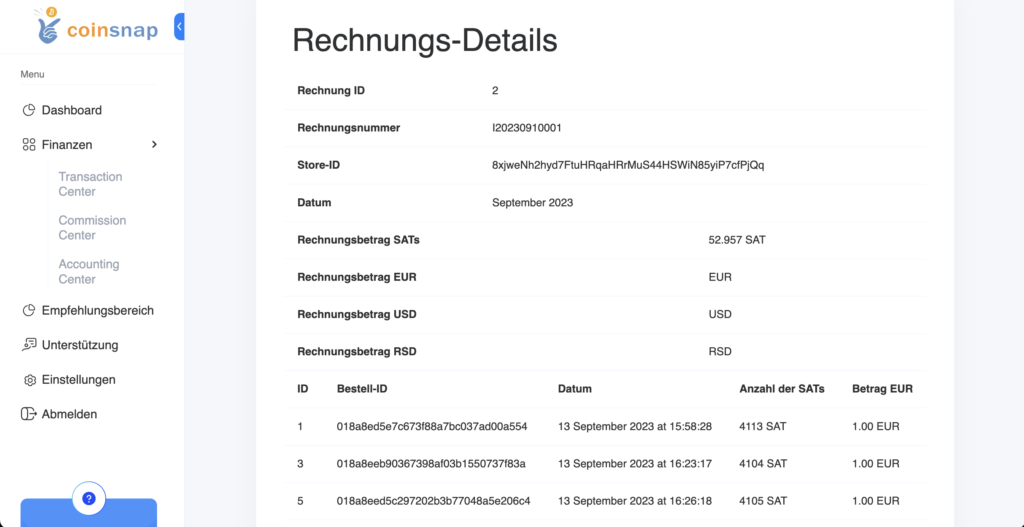
Dans la section Facturation, vous trouverez la liste des factures mensuelles pour les services fournis par Coinsnap.
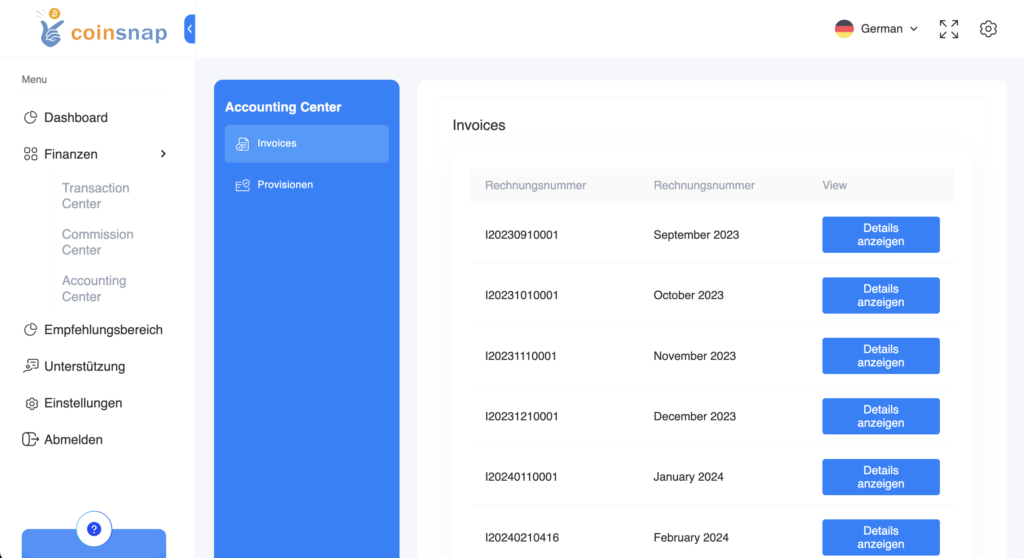
En cliquant sur Détails, on accède à la facture mensuelle correspondante.
La facture de Coinsnap peut être téléchargée au format PDF.
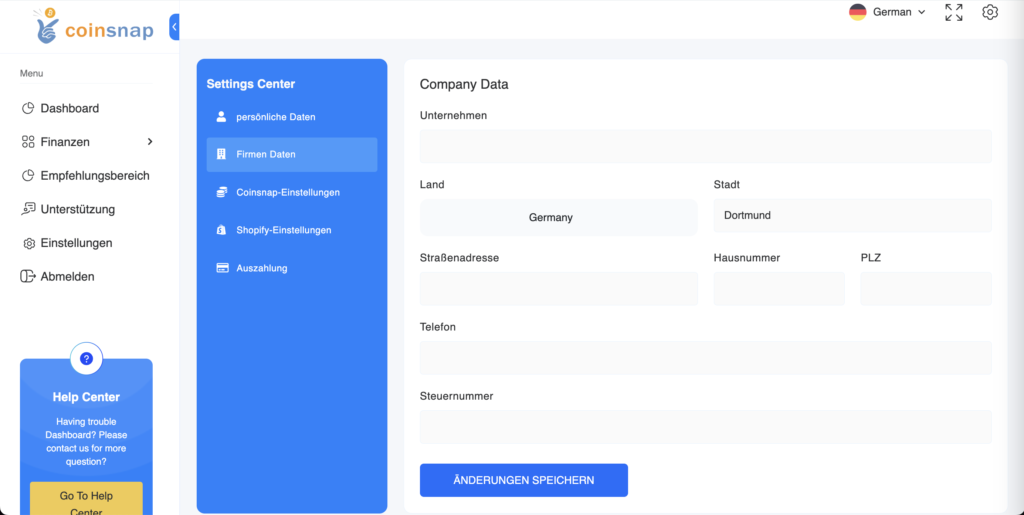
Si la facture doit être établie au nom d’une entreprise, saisis les données de l’entreprise sous Settings et Company Data.
Commissions
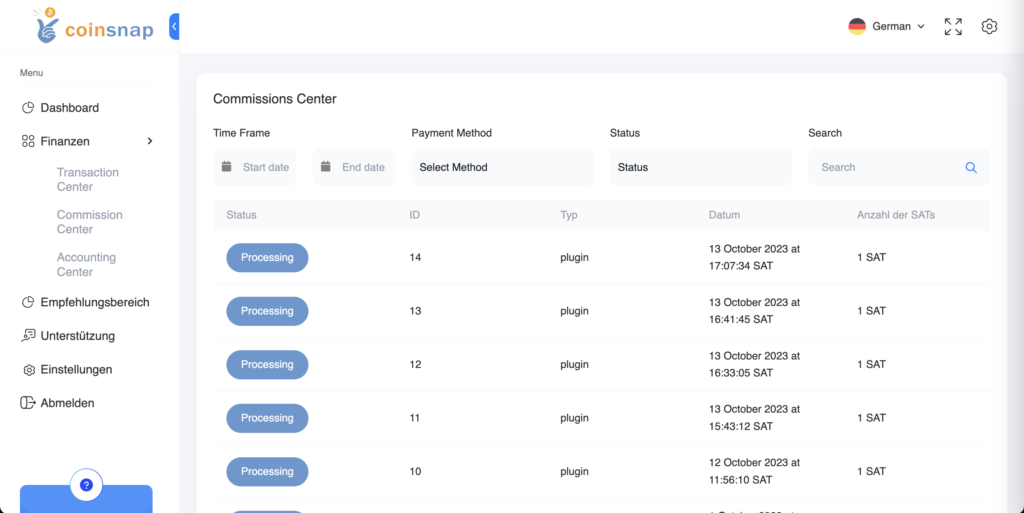
Dans la section Commissions, tu trouveras une liste des revenus que tu as générés en recommandant Coincharge.
Tu utilises Coinsnap et tu souhaites attirer l’attention d’autres gérants de boutiques sur Coinsnap? Ensuite, relie ton site web à Coinsnap avec le lien de référence.
Tu trouveras ton lien de parrainage personnel sous Paramètres et là, dans la rubrique Parrainage. Si un nouveau client Coinsnap est acquis via ton lien, tu recevras une commission de 0,25% du chiffre d’affaires réalisé.
Si tu as encore besoin d’un logo Coinsnap, tu le trouveras sur la Coinsnap Media Page.
Réglages
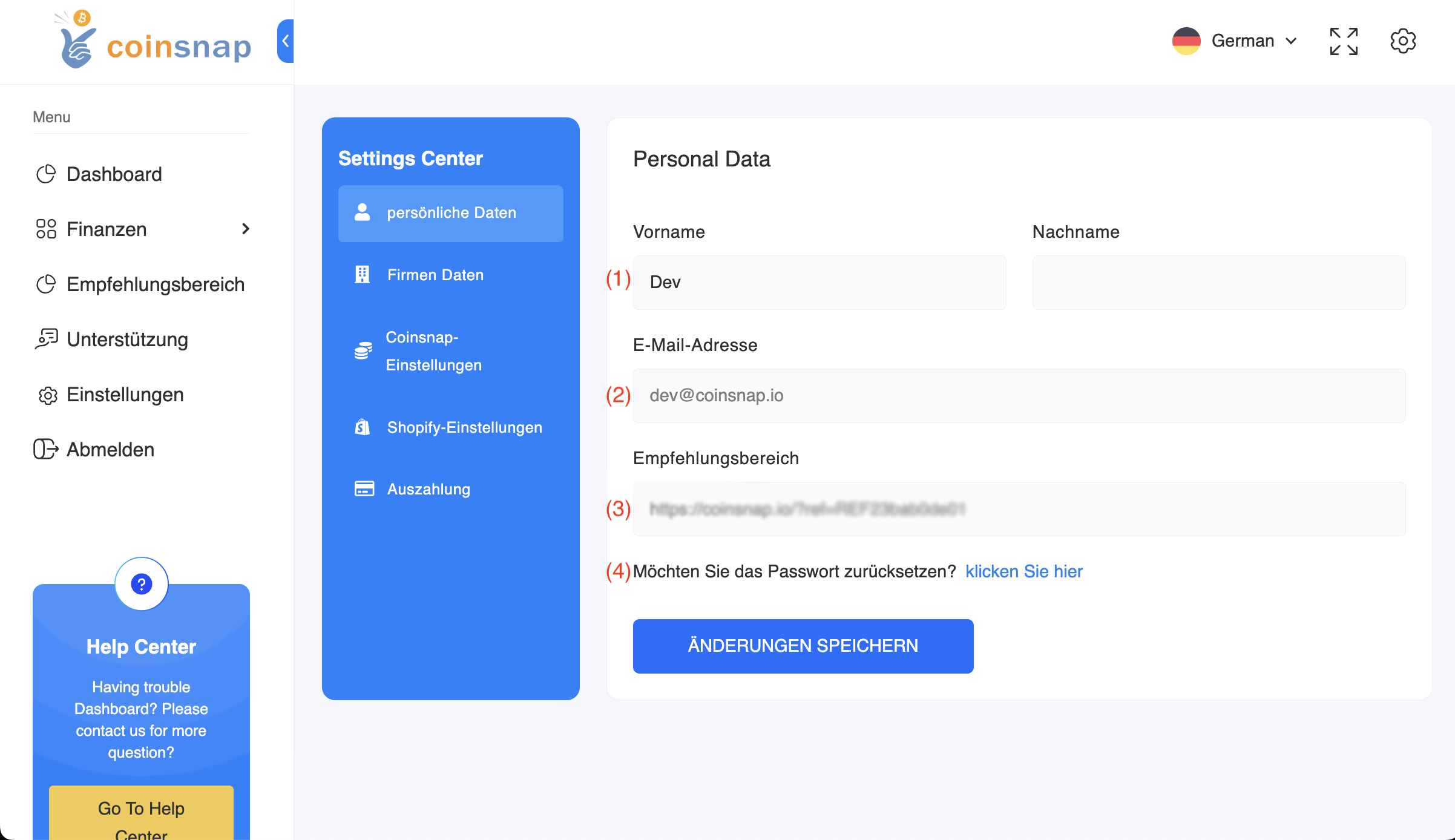
Données personnelles
(1) Prénom/nom de famille
Il s’agit d’un champ éditable. Ton prénom/nom de famille peut être modifié après ton inscription sur Coinsnap.
(2) E-Mail
L’adresse e-mail utilisée lors de l’inscription s’affiche ici. Si tu t’es connecté avec Lightning Login, ce champ est vide.
(3) Code de recommandation
Tu utilises Coinsnap et tu souhaites faire connaître Coinsnap à d’autres gérants de boutiques? Alors relie ton site web à Coinsnap avec ce lien.
(4) Mot de passe
Tu peux changer ton mot de passe en cliquant sur ce bouton.
Données sur l’entreprise
Ici, tu peux éventuellement ajouter des informations sur ton entreprise. Ces informations sont utilisées pour la facturation des services de Coinsnap. Si tu as besoin d’une facture au nom de ton entreprise, remplis les champs correspondants.
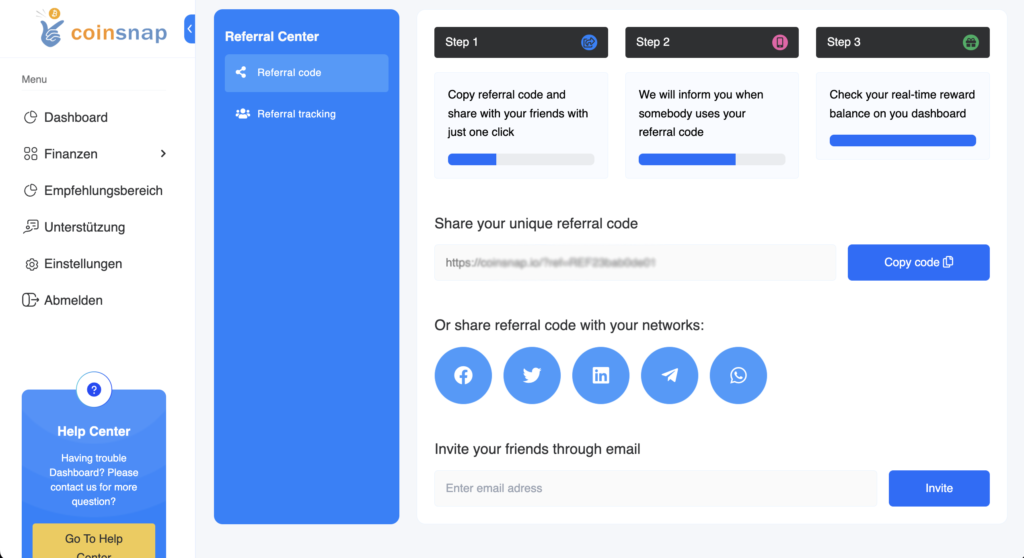
Code de recommandation
Tu utilises Coinsnap et tu souhaites attirer l’attention d’autres gérants de boutiques sur Coinsnap? Alors relie ton site web à Coinsnap avec ce lien.
Si un nouveau client Coinsnap est acquis via ton lien, tu recevras une commission de 0,25% du chiffre d’affaires réalisé.
Si tu as encore besoin d’un logo Coinsnap, tu le trouveras sur la Coinsnap Media Page.
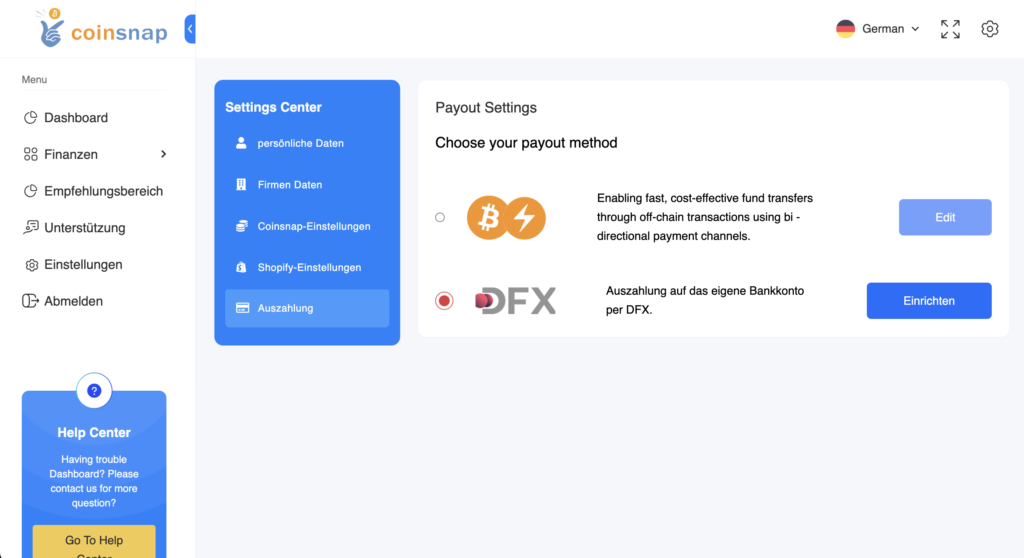
Paiement
Le paiement ou la transmission des chiffres d’affaires de tes clients se fait à l’adresse Lightning enregistrée ici. Tu as indiqué l’adresse Lightning lors de ton inscription sur Coinsnap.
Pour des raisons de sécurité, cette adresse Lightning ne peut pas être modifiée ultérieurement. Veuillez contacter le support si une modification est absolument nécessaire.
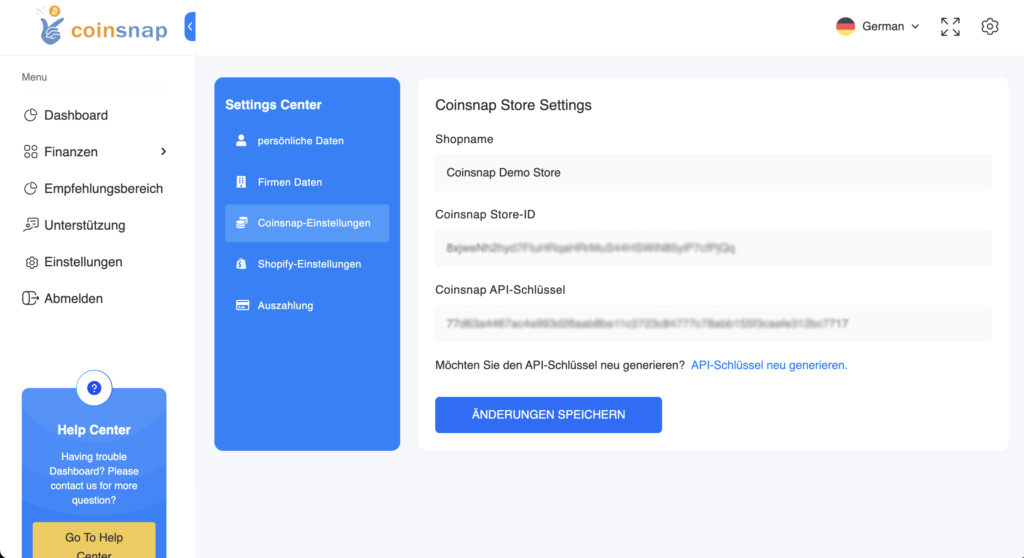
Paramètres du magasin
Nom du magasin
Le nom du magasin que tu as associé à Coinsnap s’affiche ici.
Coinsnap Store ID
En dessous, tu trouveras ton Coinsnap Store ID personnel, dont tu as besoin pour attribuer tes revenus à ton Coinsnap.
Clé API Coinsnap
Cette clé est utilisée pour connecter un plugin à Coinsnap. Une clé API est comme un mot de passe spécial qui permet à deux applications logicielles de communiquer entre elles. De la même manière que l’on change un mot de passe normal pour des raisons de sécurité ou si l’on pense qu’il a été compromis, on peut ici créer une nouvelle clé API.
« Régénérer » une clé API signifie créer une nouvelle clé et désactiver l’ancienne. Cela permet de s’assurer que la connexion reste sécurisée. Si quelqu’un a eu un accès non autorisé à l’ancienne clé API, il ne pourra plus l’utiliser une fois que tu l’auras générée à nouveau.
Paramètres Shopify
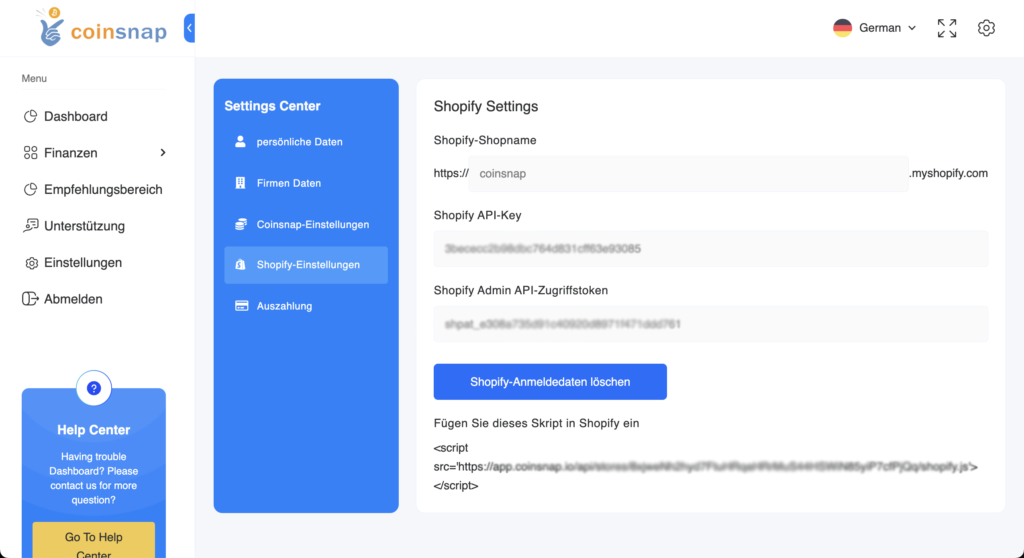
Si tu veux utiliser Coinsnap dans un Shopify Store, tu dois déposer ici les données de Shopify.
Sur la première ligne, tu inscris l’URL de ton magasin Shopify.
Dans la deuxième ligne, la clé API Shopify, puis le jeton d’accès à l’API Shopify Admin.
Nous décrivons comment obtenir ces données dans le guide Shopify.