
Coinsnap para Shopify
Si tienes una tienda online basada en Shopify, integrar los métodos de pago Bitcoin y Lightning con la app Coinsnap Shopify es muy sencillo.
Simplemente instala el plugin Coinsnap para Shopify, enlázalo a tu cuenta Coinsnap y tus clientes podrán pagar con Bitcoin y Lightning. Todas las transacciones entrantes de Bitcoin se reenvían inmediatamente a su Lightning Wallet y se abonan.

Tan pronto como te hayas registrado en Coinsnap e ingresado tu dirección Lightning, puedes comenzar a configurar Coinsnap en Shopify.
Esta guía completa y llena de fotos te guiará a través de todo el proceso de vinculación de la aplicación Coinsnap a Shopify.
En lugar de integrar Coinsnap en Shopify usted mismo, también puede utilizar el Servicio de Integración de Shopify gratuito. Puedes encontrar más información al respecto en el artículo: Shopify Integration Service.
Página de demostración de Shopify
Si quieres probar por ti mismo cómo puedes recibir pagos Bitcoin y Lightning con una Tienda Shopify, visita nuestra Tienda Demo Shopify en este enlace.
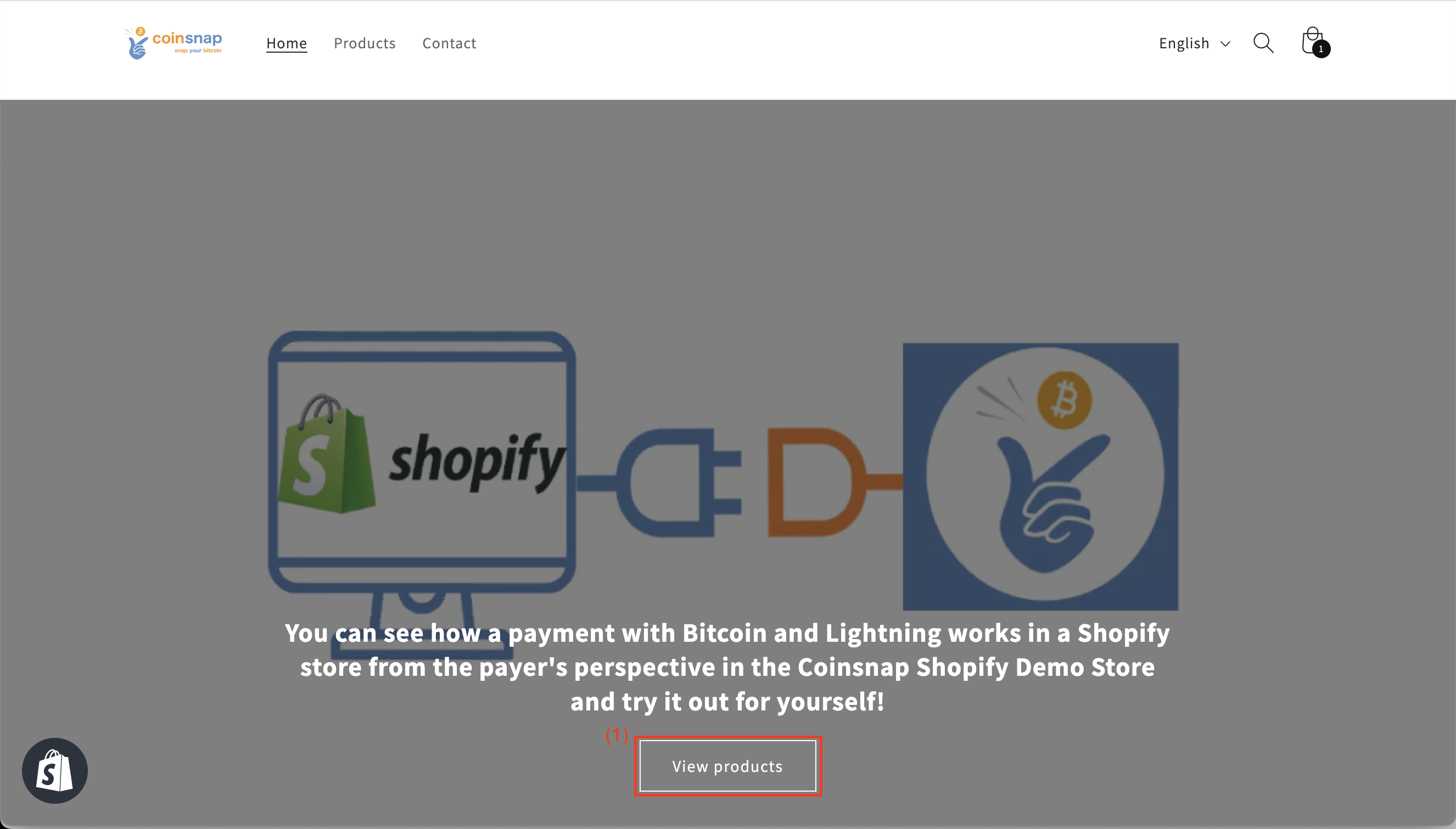
(1) Mostrar todos los productos
Una vez que haya abierto la página de nuestra tienda de demostración, haga clic en «Ver productos». A continuación, se le redirigirá a nuestra página de productos, donde podrá seleccionar el producto de prueba Camiseta Coinsnap.
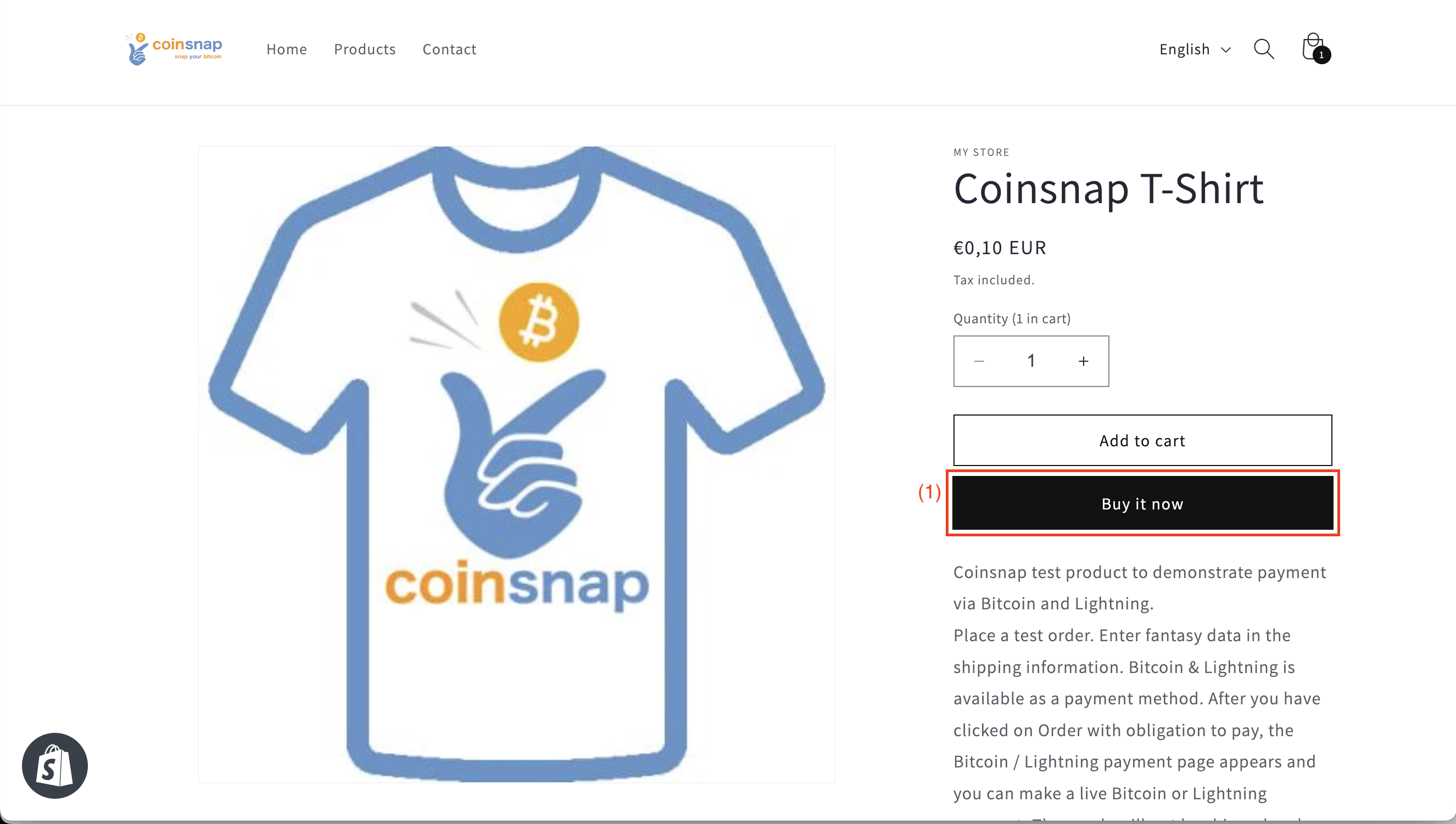
(1) Comprar ahora
Haga clic en el botón «Comprar ahora» para iniciar la prueba de pago.
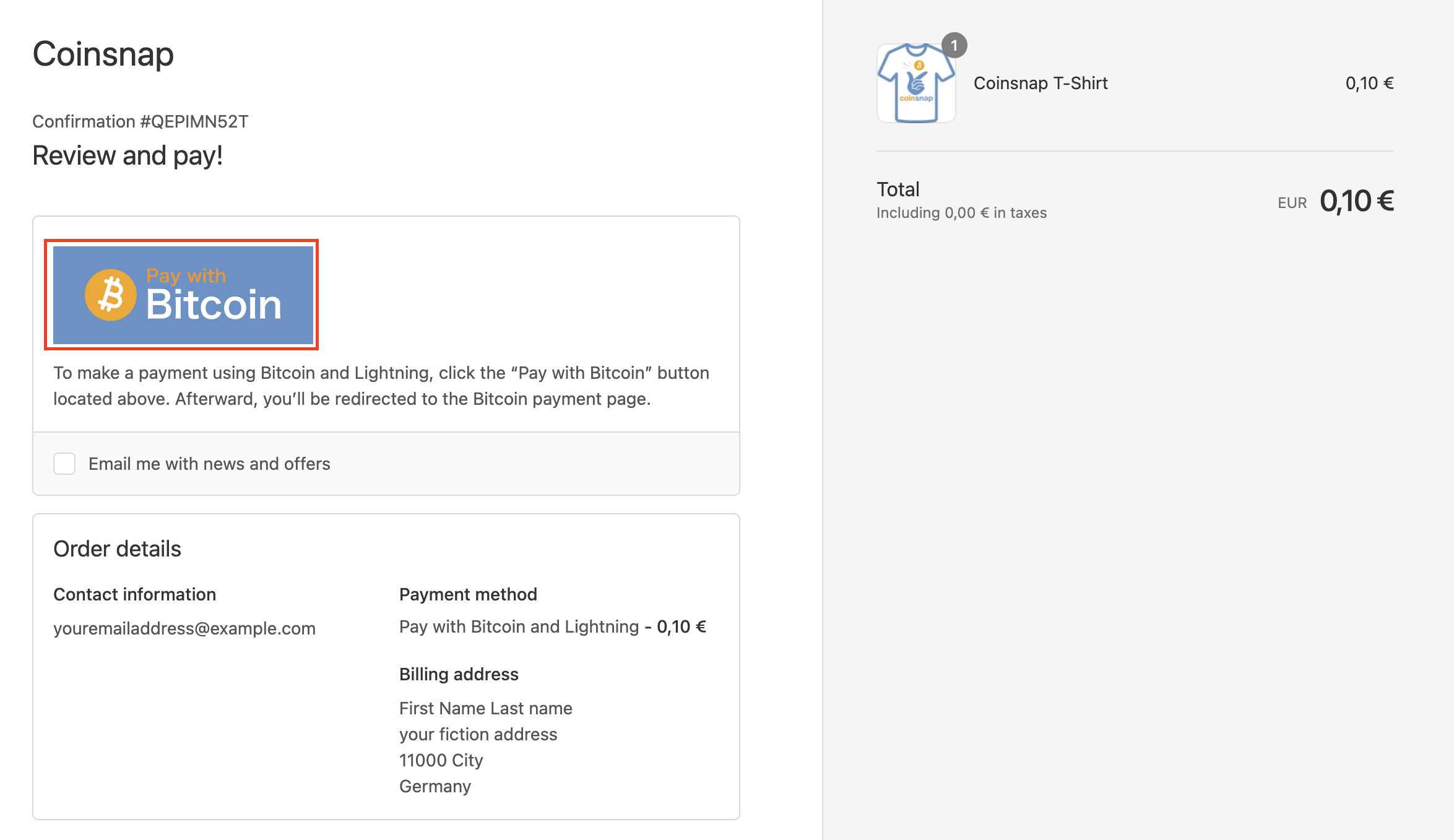
Después de rellenar el formulario con sus datos de acceso, verá un resumen de su pedido y la confirmación, que le muestra el botón «Pagar con Bitcoin».
Haga clic en él para continuar.
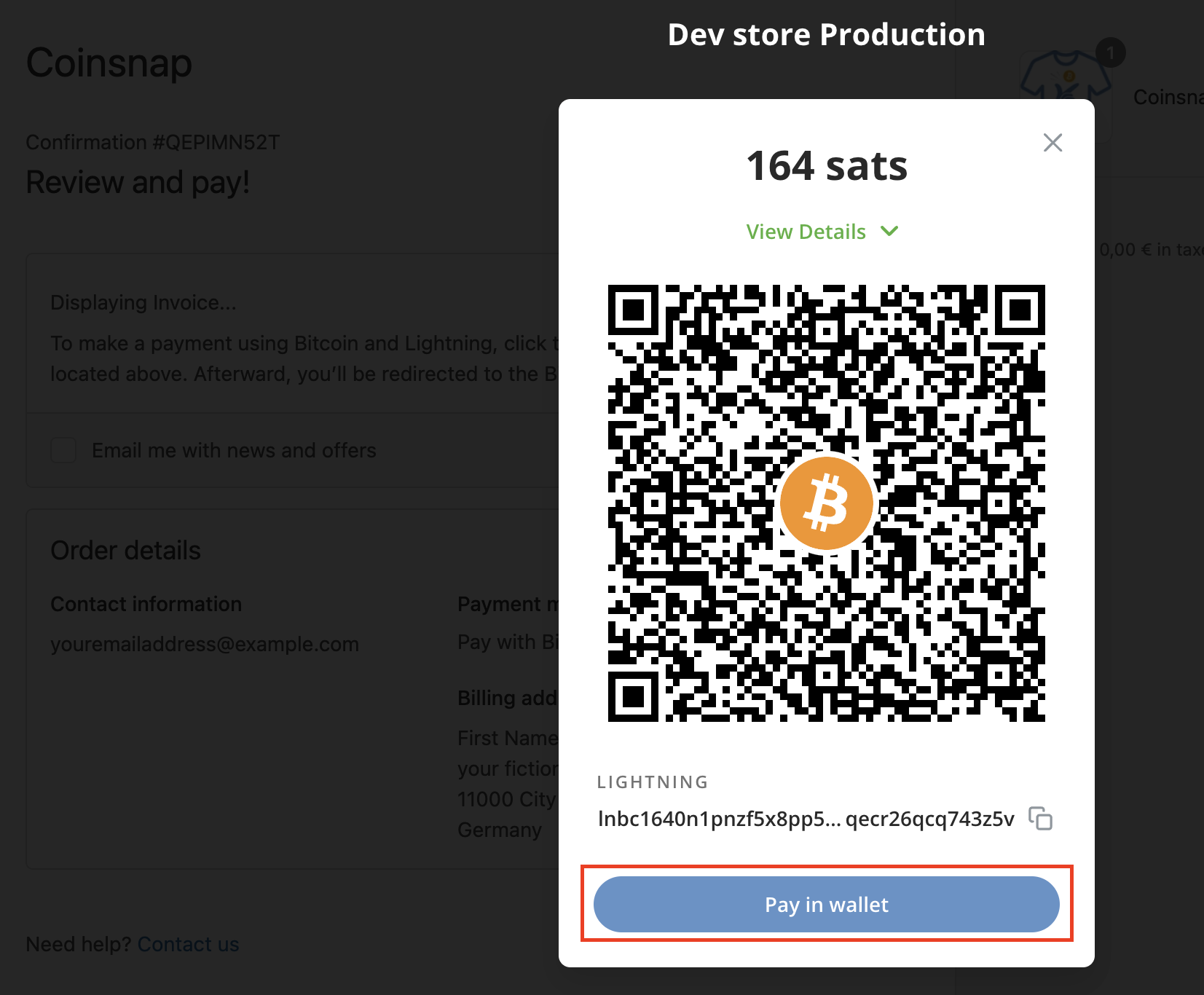
¡Al final recibirás un código QR que deberás escanear con tu monedero para pagar con Coinsnap Bitcoin y Lighhtning!
Configura Coinsnap en tu tienda Shopify
La integración de Coinsnap con Shopify consta de tres partes:
1. configurar el backend de Shopify:
Crear, instalar y gestionar credenciales en el backend de Shopify.
2. vincular Shopify con Coinsnap:
Agregue el token de acceso Admin API y la clave API de Shopify a Coinsnap.
3. Configure los ajustes de pago y pago de Shopify:
Configuración de pago y pago en Shopify
Configurar Coinsnap en Shopify
Una vez registrado en Coinsnap, puede iniciar sesión en su tienda Shopify y acceder al backend de Shopify.
Si aún no ha creado su cuenta Coinsnap, puede hacerlo a través de este enlace.
Si está accediendo al backend de Shopify, vaya a:
(1) «Ajustes» > (2) «Aplicaciones y canales de venta» > (3) «Desarrollar aplicaciones».
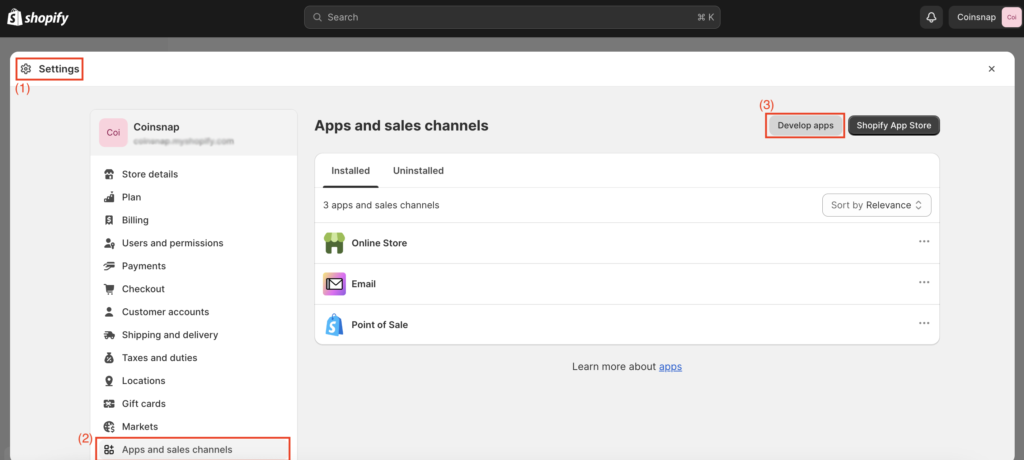
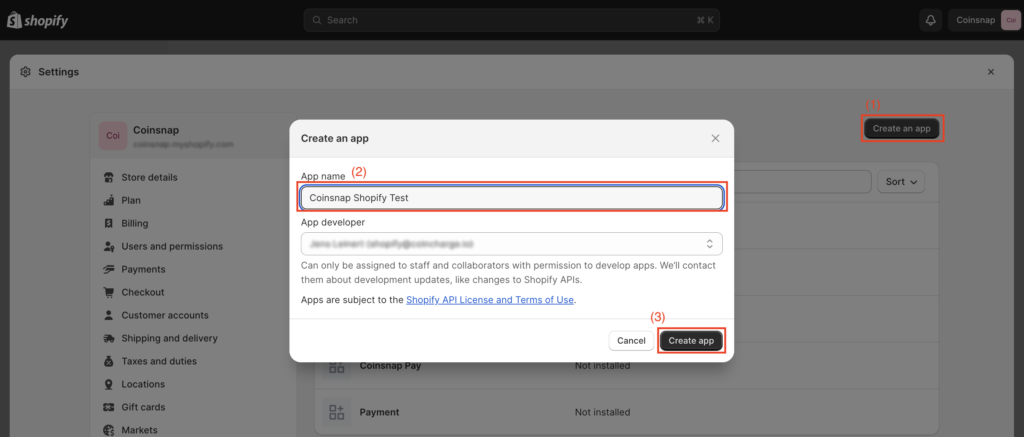
Después de seleccionar «Desarrollar aplicaciones», haz clic en el botón (1) «Crear una aplicación».
Se abrirá una ventana en la que podrá introducir (2) el nombre de su aplicación.
Una vez que hayas dado un nombre a tu aplicación, haz clic en el botón (3) «Crear aplicación».
En la página principal de la aplicación, en la pestaña «Visión general», seleccione la opción «Configurar áreas API de administración» (resaltada con un rectángulo rojo en la ilustración).
Introduzca «Pedidos» en el campo «Filtrar ámbitos de acceso de administrador» o simplemente desplácese hasta la sección «Pedidos».

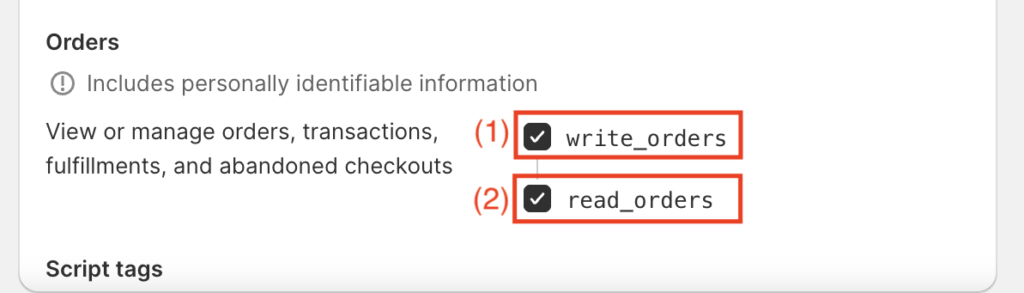
Active (1) «leer_pedidos» y (2) «escribir_pedidos» en «Pedidos». A continuación, haz clic en «Guardar».
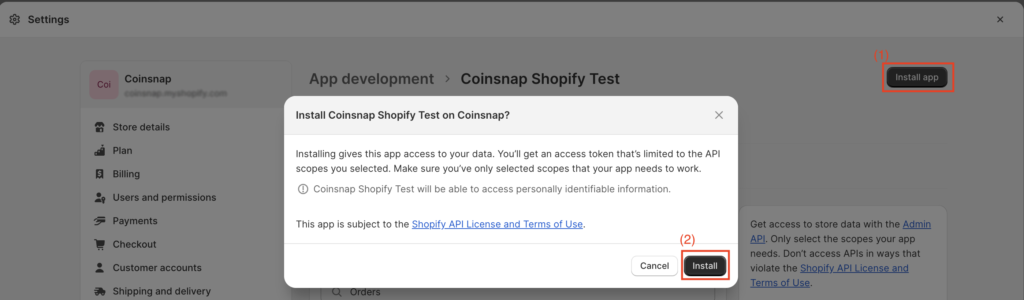
(1) Instalar la aplicación
Haz clic en «Instalar aplicación» en la esquina superior derecha.
(2) Botón «Instalar»
En cuanto aparezca la ventana emergente, seleccione «Instalar». A continuación, visualice el token de acceso a la API Admin y cópielo.
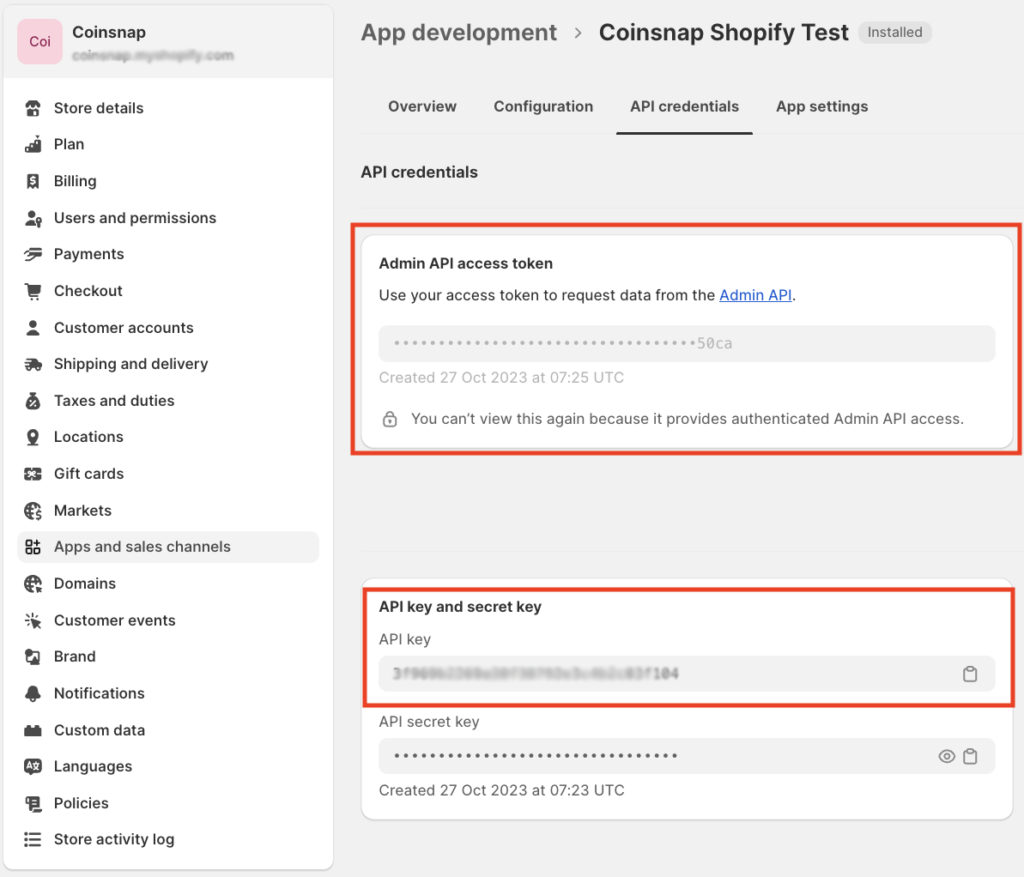
Antes de cambiar a la aplicación Coinsnap, necesitas copiar el Token de Acceso a la API de Admin y la Clave API de Shopify.
Añadirás esta información a la aplicación Coinsnap.
Ahora es el momento de cambiar a la aplicación Coinsnap.
Configuración de Coinsnap Shopify
Navega dentro de la aplicación Coinsnap (app.coinsnap.io) hasta «Ajustes» > «Ajustes de Shopify».

(2) Clave API de Shopify
En el campo «Shopify API Key», introduzca la clave API correspondiente que recibió de Shopify.
(3) Token de acceso a la API de administración de Shopify
Introduzca el token de acceso a la API de administración obtenido de Shopify en el campo «Token de acceso a la API de administración de Shopify».
(4) Generar información de acceso a Shopify
Haga clic en el botón «Generar credenciales Shopify» para obtener un código js script que proporcionará a Shopify.
(1) Nombre de la tienda Shopify
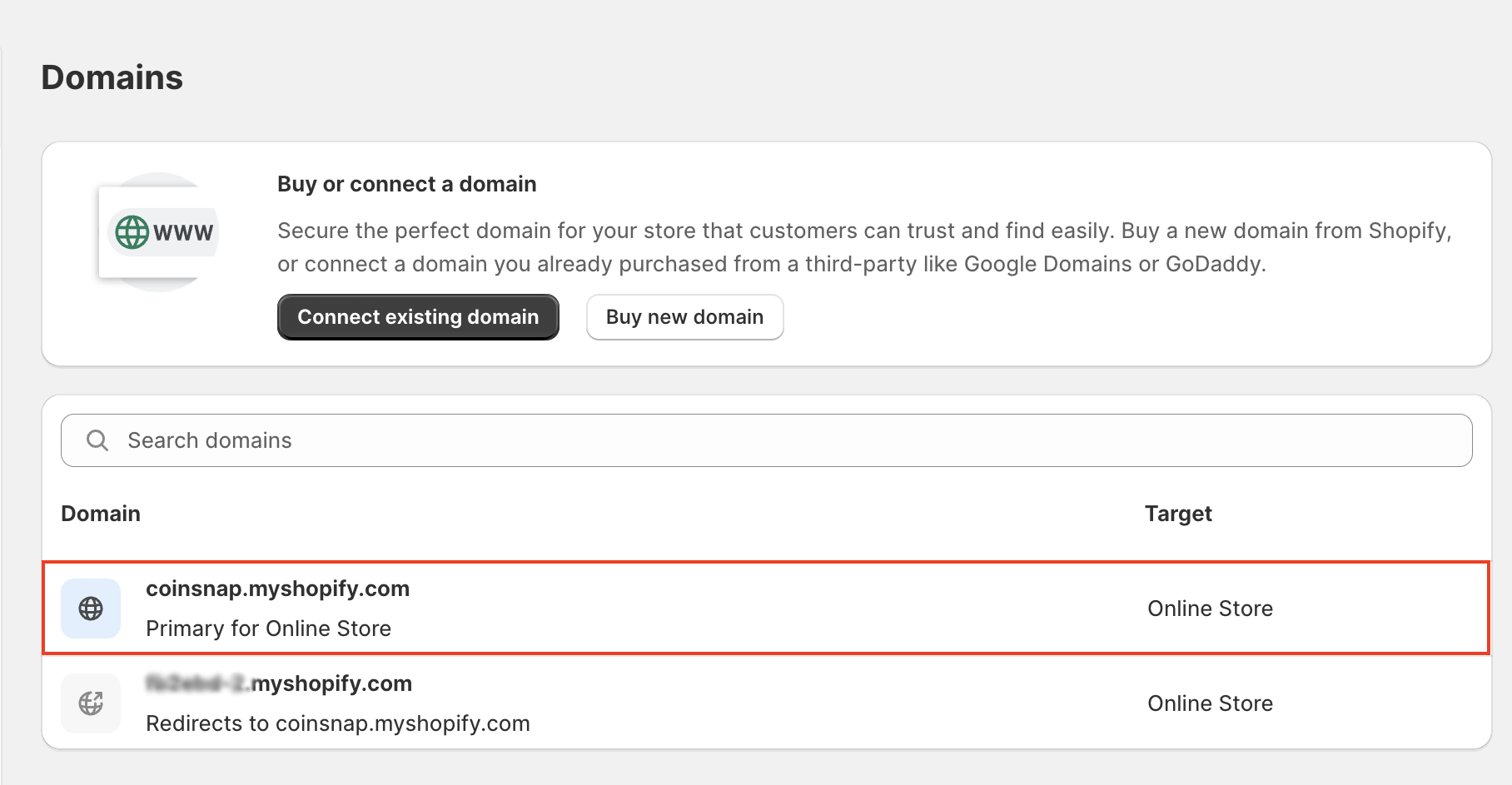
Introduzca el nombre de su tienda Shopify en el primer campo. Si necesitas introducir el nombre de tu tienda, dirígete a la sección de dominios de Shopify y busca la versión con «yourstorename.myshopify.com». Debe utilizar el nombre que ve allí en la aplicación Coinsnap.
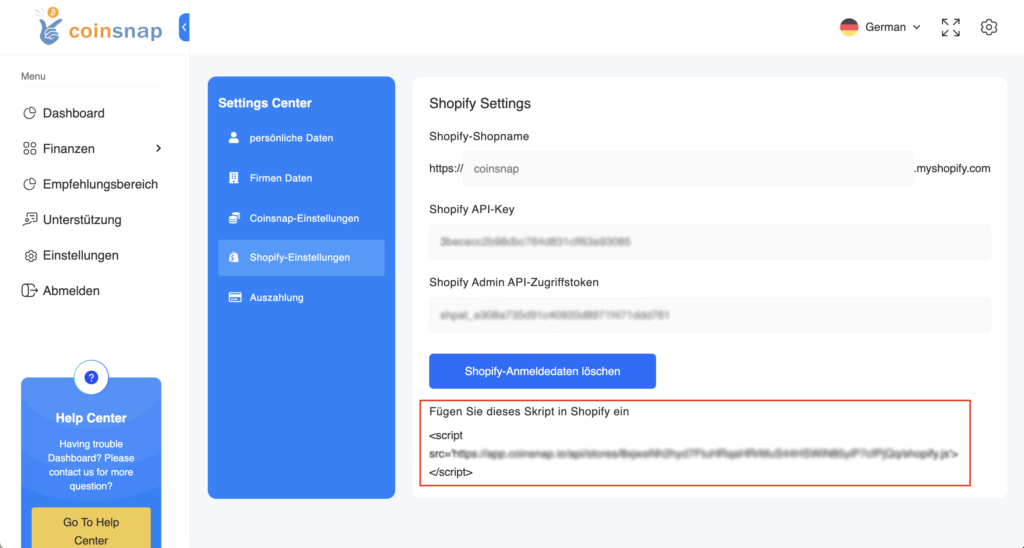
Si selecciona «Generar credenciales de Shopify», aparecerá un nuevo campo.
Haga clic en el campo «Pegar este script en Shopify» para copiar el código js-script. (Sabrá que se ha copiado cuando el fondo se vuelva azul después de hacer clic en él con el ratón).
Luego tenemos que insertar este script en el backend de Shopify.
Procesamiento de pagos en Shopify
Una vez que hayas recopilado toda la información necesaria, vuelve a Shopify.
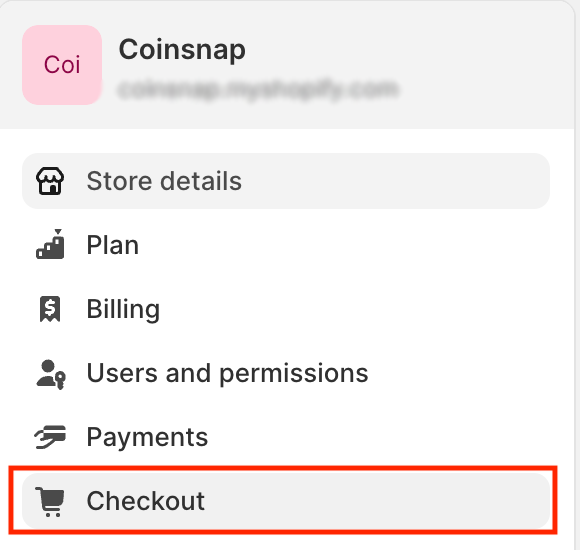
En primer lugar, vaya a la sección «Pago» en la configuración de la tienda Shopify.
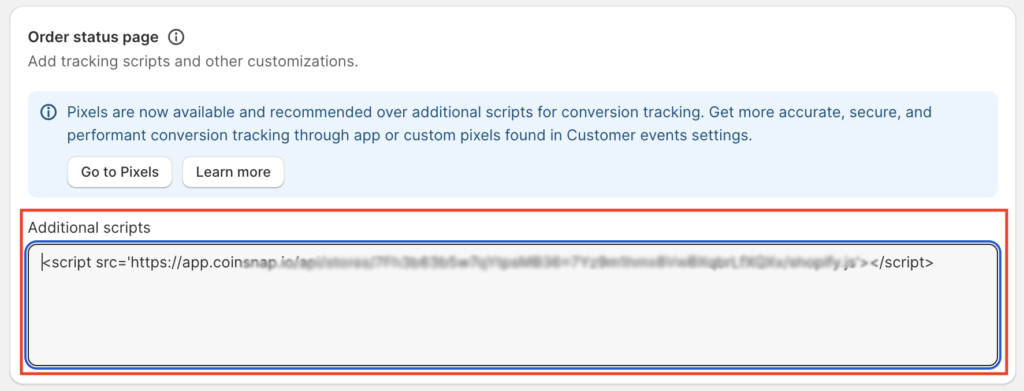
Desde allí, desplácese hacia abajo hasta encontrar la sección «Página de estado del pedido» y busque la sección «Guión adicional».
Pega el código del script que acabas de crear en el backend de Coinsnap aquí y asegúrate de que las etiquetas </scripten> de apertura y cierre están incluidas.
Navega a la sección «Pagos» en la configuración de la tienda Shopify para permitir pagos con Bitcoin y Lightning.
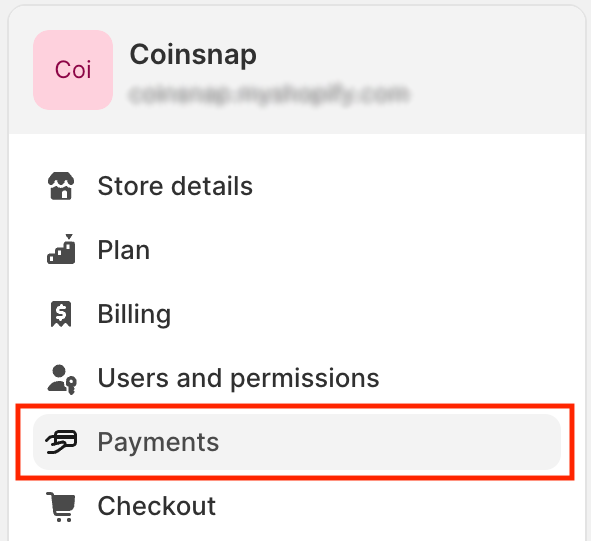
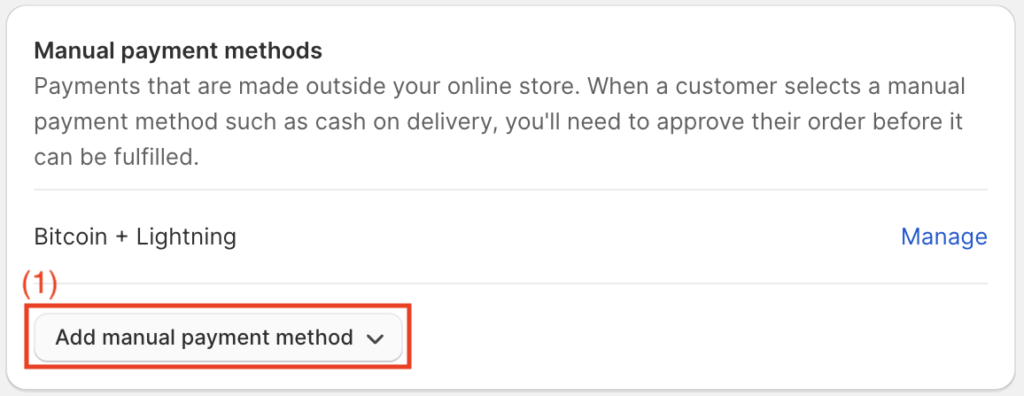
Desde allí, desplácese hacia abajo hasta encontrar los «Métodos de pago manual» y haga clic en (1) «Añadir método de pago manual».
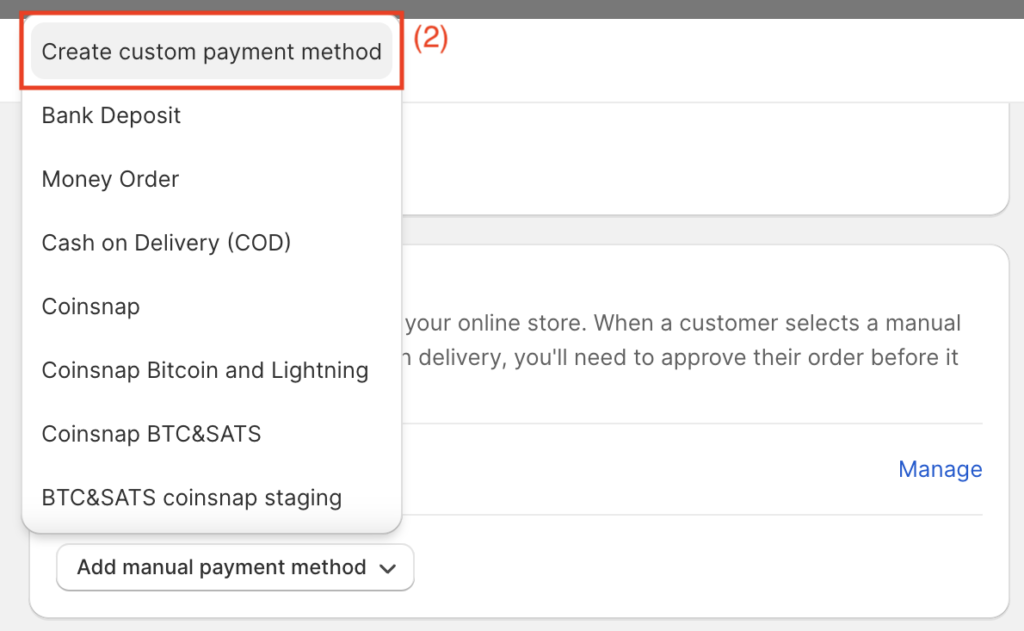
(2) Establecer un método de pago personalizado
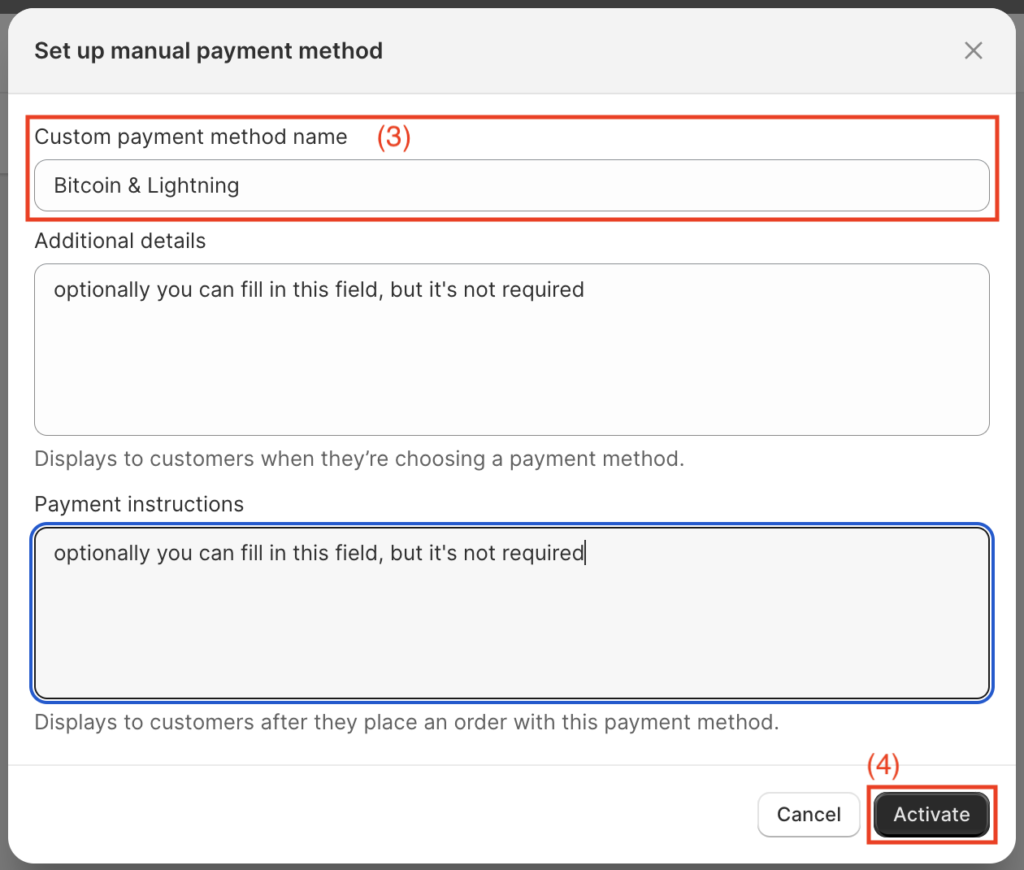
Seleccione «Crear forma de pago personalizada» para abrir una ventana.
Allí debe introducir un nombre para su método de pago y añadir cualquier requisito opcional.
(3) Nombre del método de pago personalizado
Introduzca «Bitcoin + Lightning» en el campo «Nombre del método de pago personalizado». Hay otros campos opcionales que puede rellenar, pero no son obligatorios. Puede elegir el nombre libremente, pero debe asegurarse de que se utiliza el nombre Bitcoin. Así que puedes escribir. «Pagar con Bitcoin», «Pagar con Bitcoin y Lightning» o einfach nur «Bitcoin + Lightning».
Instrucciones de pago
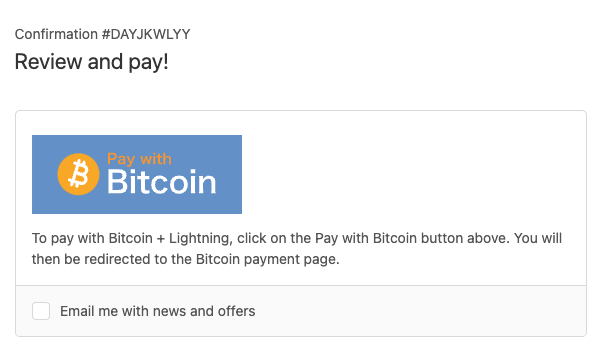
Los clientes verán el botón Pagar con Bitcoin en la página de pago, que deberán pulsar para que aparezca la página con el código QR.
Se puede almacenar un texto explicativo debajo de este botón Pagar con Bitcoin para que los pagadores estén informados de lo que se va a hacer en el siguiente paso.
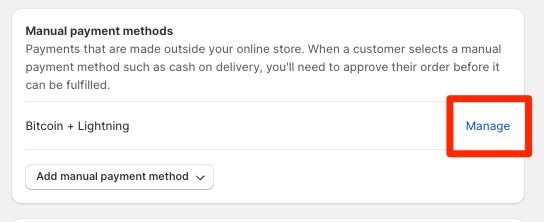
Este texto se almacena a través de la instrucción de pago. Haga clic en Gestionar en Métodos de pago manuales.
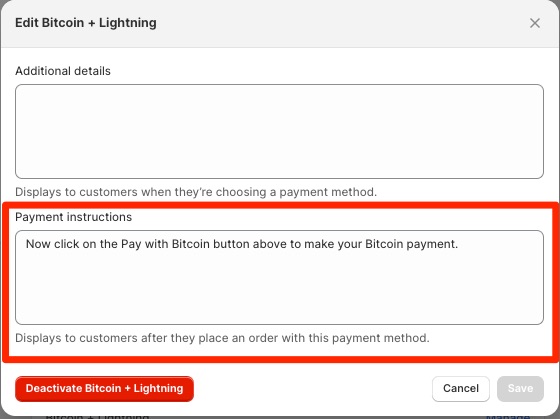
En el campo Instrucciones de pago, ahora puede introducir un texto que se mostrará al pagador.
Por ejemplo:
«Para realizar un pago con Bitcoin y Lightning, haga clic en el botón «Pagar con Bitcoin» de la parte superior. A continuación, se le redirigirá a la página de pago de Bitcoin».
(4) Activación
Por último, haga clic en el botón «Activar». Ahora ha configurado y conectado con éxito Shopify y Coinsnap.
Ahora puede realizar un pedido de prueba y comprobar si todas las funciones funcionan correctamente.
Integración de Coinsnap con Shopify
También puede tener el procesamiento de pagos Coinsnap integrado en su tienda Shopify por nuestra empresa asociada Coincharge.
El servicio de integración es gratuito durante la fase introductoria.
Encontrará más información en el artículo Servicio de integración de Shopify