Ahora has creado exitosamente una cuenta Coinsnap y cumplido con todos los requisitos para usar Coinsnap ingresando una dirección Lightning.
Ahora has creado exitosamente una cuenta Coinsnap y cumplido con todos los requisitos para usar Coinsnap ingresando una dirección Lightning.
Comprender el panel de control de Coinsnap
Después de registrarse e iniciar sesión por primera vez, se le pedirá que introduzca el nombre de su tienda y su dirección de Rayo. A continuación, se le redirigirá al panel de control de Coinsnap.
El panel de Coinsnap se mostrará siempre que inicies sesión en Coinsnap.
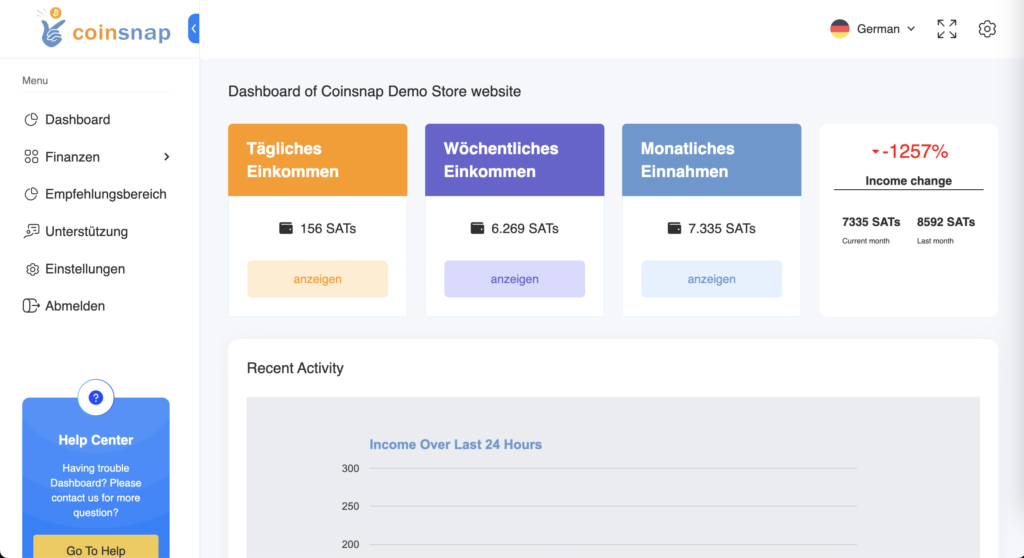
El panel de control ofrece una rápida visión general de todos los pagos de Bitcoin y Lightning realizados y puede mostrarse según los ingresos diarios, semanales y mensuales.
Transacciones
La sección «Transacciones» contiene una lista de todas las transacciones realizadas. Las transacciones pueden clasificarse y visualizarse según diversos filtros. A continuación se explican los campos de la página de transacciones:
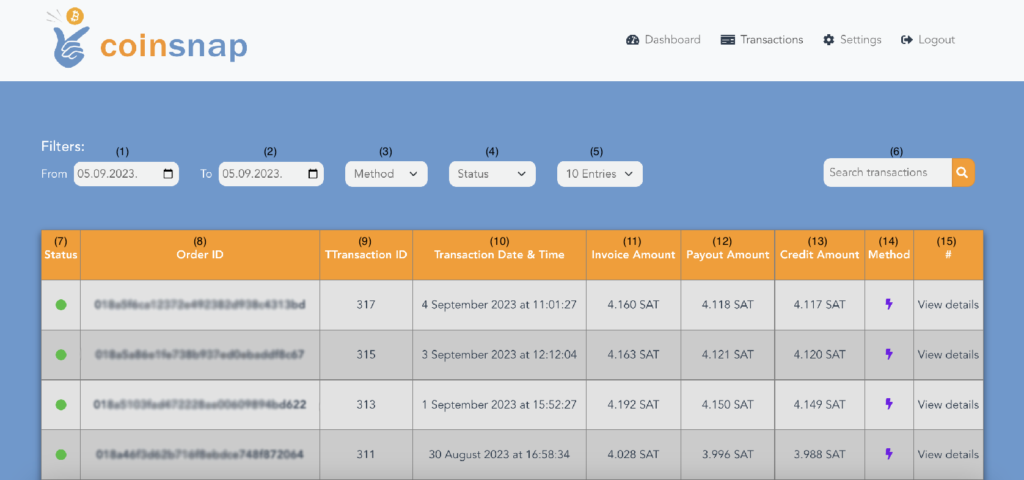
(1) y (2) Filtrar por fecha
Puede seleccionar la fecha de inicio y fin para la visualización de sus transacciones.
(3) Forma de pago
Puedes ordenar los pagos por Bitcoin y Lightning.
(4) Estado de la transacción
Filtre las transacciones según el estado «correcta», «pendiente» o «cancelada».
(5) Mostrar número de transacciones
Puede mostrar 10, 25, 50 o todas las transacciones a la vez por página.
(6) Búsqueda
Busque rápida y fácilmente una transacción concreta.
(7) Transaktion Status
Se refiere al resultado de cada pedido, es decir, si el minorista ha entregado los servicios al cliente de acuerdo con el pedido. El estado de la transacción puede ser «Correcto», «Pendiente» o «Cancelado».
(8) ID de pedido
El ID del pedido es un identificador único que genera y asigna el sistema del comerciante.
(9) Identificación de la transacción
El sistema de Coinsnap genera un identificador único para cada transacción mostrada en este campo. Haciendo clic en el identificador de la transacción se puede ver información detallada sobre la misma.
(10) Visualización de la fecha
Fecha Las pantallas se ordenan por fecha, con la transacción más reciente en la parte superior.
(11) Importe de la factura
Esta columna muestra el importe pagado por el usuario final en satoshis (sats).
(12) Importe pagado
Esta columna muestra el importe que se pagará al comerciante una vez deducida la comisión de Coinsnap. El importe de pago se calcula de la siguiente manera: Monto del pago = monto de la factura – comisión de Coinsnap.
(13) Nota de crédito
Esta columna muestra el importe que se ha abonado en la Lightning Wallet del comerciante. Es el importe del pago menos las comisiones de la red Lightning cobradas y deducidas por los nodos Lightning que facilitaron la transacción. La fórmula es la siguiente: Importe del préstamo = importe del pago – comisión de la red Lightning.
(14) Método
Esta columna muestra si el cliente ha utilizado el método de pago Bitcoin o Lightning.
(15) Transacción detallada
Encontrará información detallada sobre las transacciones aquí.
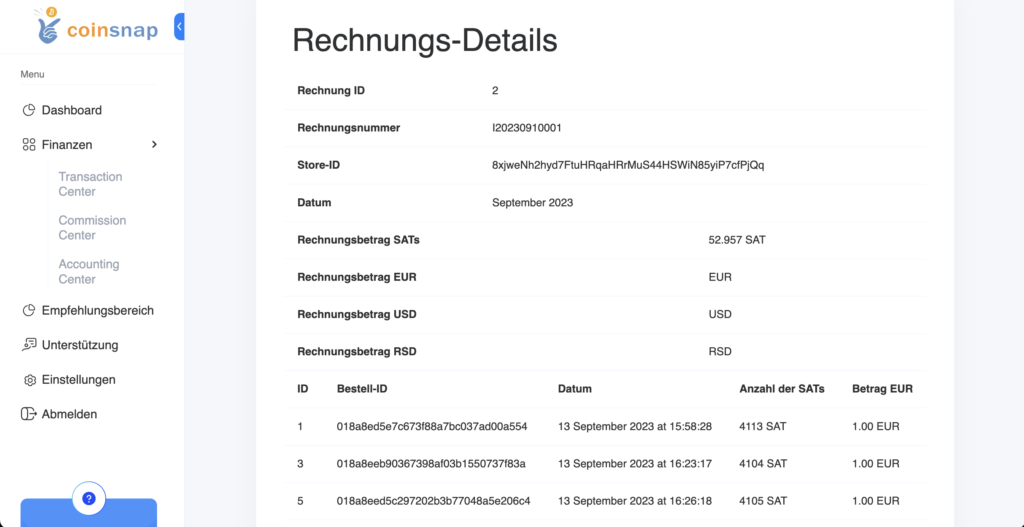
Facturación
En la sección Facturación encontrará un listado de las facturas mensuales de los servicios prestados por Coinsnap.
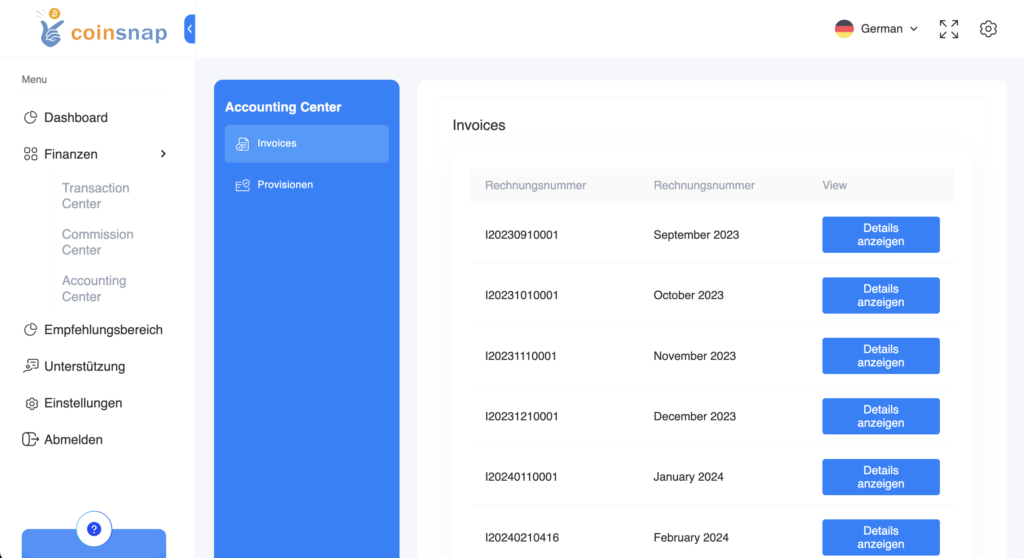
Haga clic en Detalle para ir a la factura mensual correspondiente.
La factura de Coinsnap puede descargarse en formato PDF.
Si la factura se va a emitir a una empresa, introduzca los datos de la empresa en Configuración y Datos de la empresa.
Comisiones
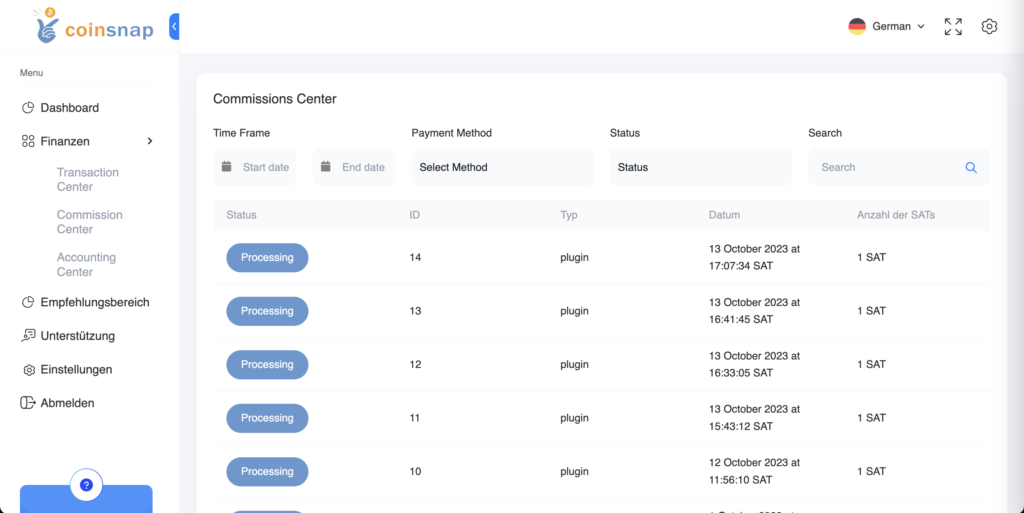
En la sección Comisiones, encontrarás una lista de los ingresos que has generado recomendando Coincharge.
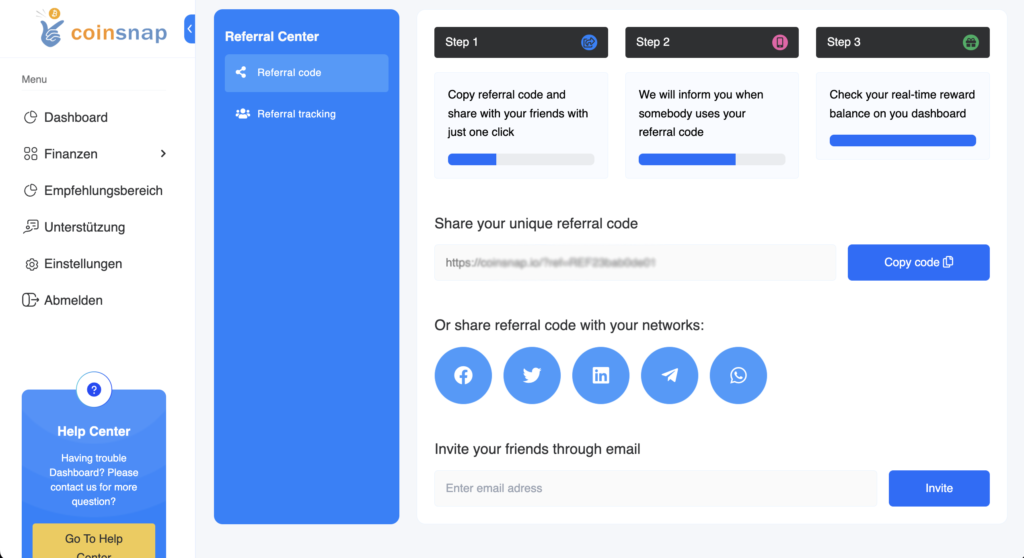
¿Utilizas Coinsnap y te gustaría llamar la atención de otros operadores de tiendas sobre Coinsnap? A continuación, enlaza tu sitio web a Coinsnap con el enlace de referencia.
Encontrará su enlace de referencia personal en Configuración, en la sección Referencia. Si un nuevo cliente de Coinsnap es adquirido a través de su enlace, usted recibirá una comisión del 0,25% de la facturación generada.
Si aún necesita un logotipo de Coinsnap, puede encontrarlo en la página de medios de Coinsnap.
Ajustes
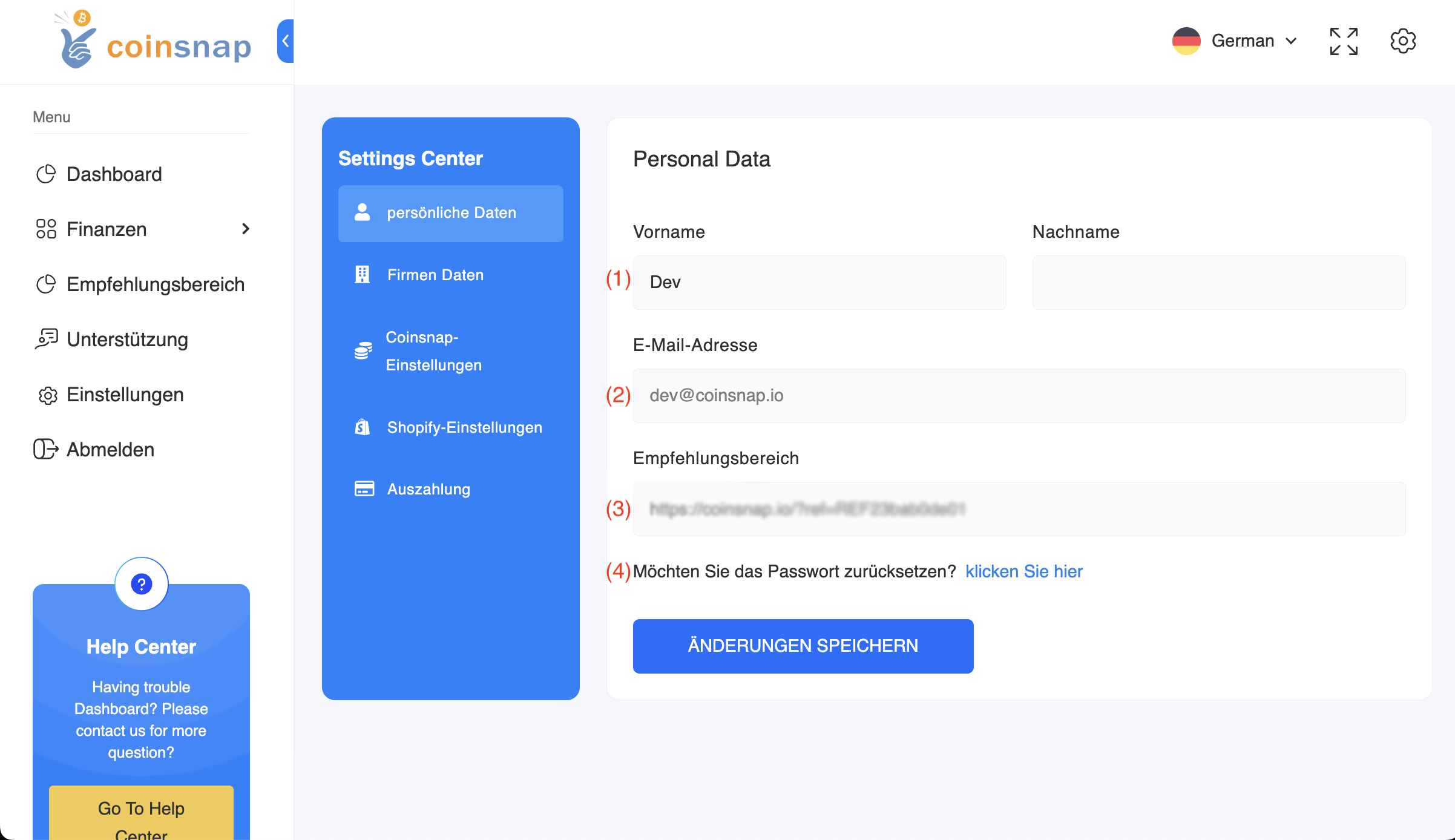
Datos personales
(1) Nombre y apellidos
Se trata de un campo editable. Su nombre/apellido puede cambiarse después de haberse registrado en Coinsnap.
(2) E-Mail
Aquí se muestra la dirección de correo electrónico utilizada durante el registro. Si ha iniciado sesión con Lightning Login, este campo estará vacío.
(3) Código de recomendación
¿Utilizas Coinsnap y te gustaría llamar la atención de otros operadores de tiendas sobre Coinsnap? A continuación, vincula tu sitio web a Coinsnap mediante este enlace.
(4) Contraseña
Puede cambiar su contraseña haciendo clic en este botón.
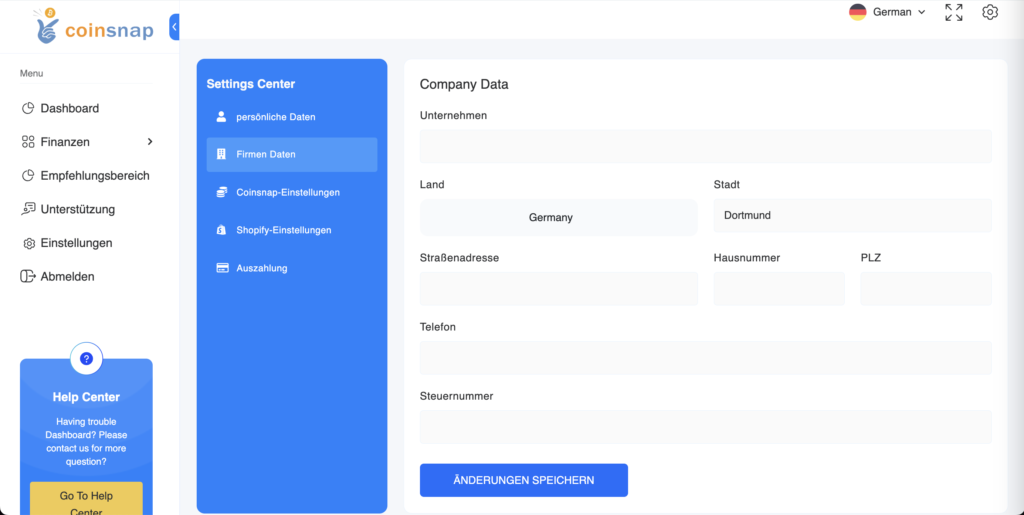
Datos de la empresa
Aquí puede introducir opcionalmente información sobre su empresa. Esta información se utiliza para facturar los servicios de Coinsnap. Si necesita una factura a nombre de su empresa, rellene los campos correspondientes.
Código de recomendación
¿Utilizas Coinsnap y te gustaría llamar la atención de otros operadores de tiendas sobre Coinsnap? A continuación, vincula tu sitio web a Coinsnap con este enlace.
Si un nuevo cliente de Coinsnap es adquirido a través de su enlace, usted recibirá una comisión del 0,25% de la facturación generada.
Si aún necesita un logotipo de Coinsnap, puede encontrarlo en la página de medios de Coinsnap.
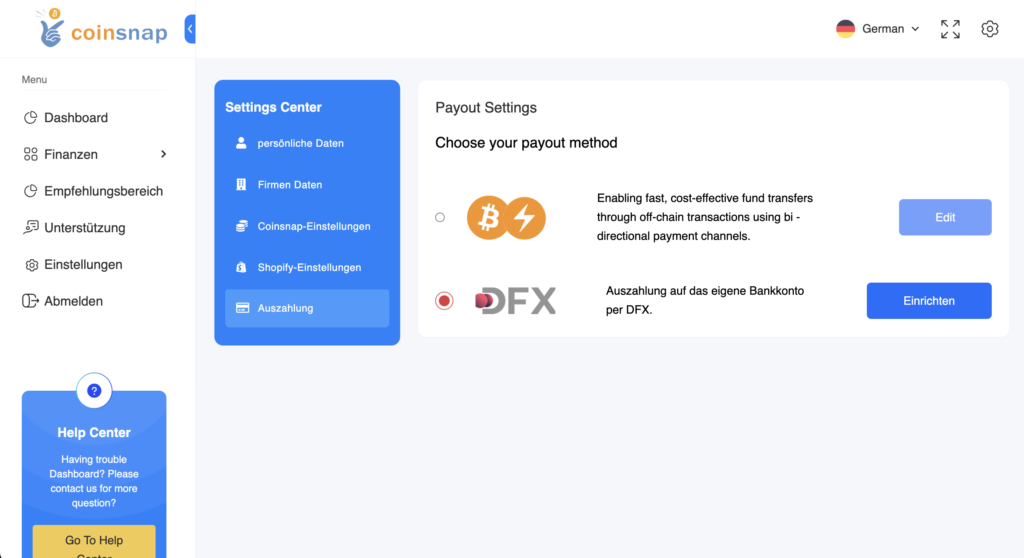
Pago
El pago o el reenvío de las ventas de sus clientes se realiza a la dirección Lightning almacenada aquí. Ingresaste la dirección Lightning cuando te registraste en Coinsnap.
Por motivos de seguridad, esta dirección de Lightning no podrá modificarse posteriormente. Póngase en contacto con el servicio de asistencia si es absolutamente necesario realizar algún cambio.
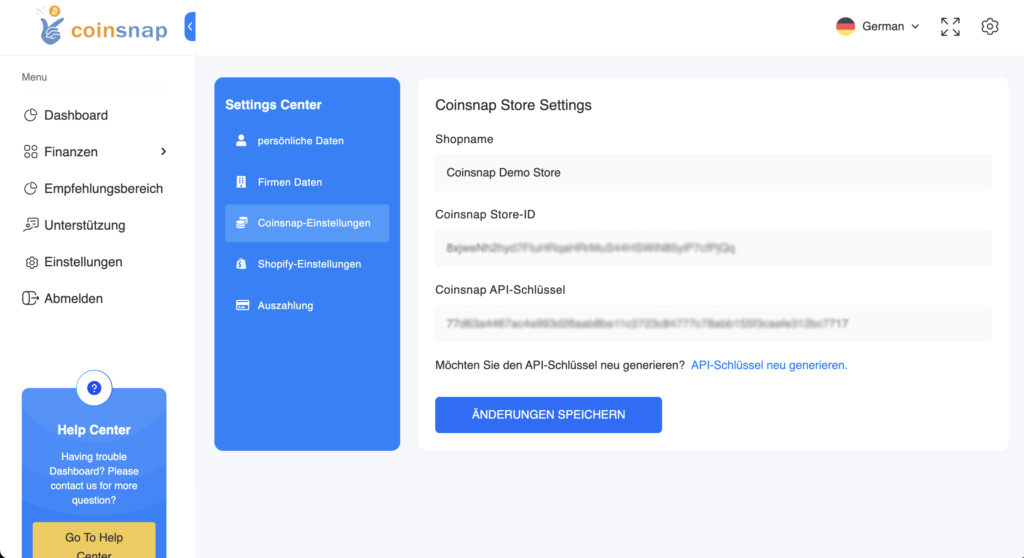
Ajustes de la tienda
Nombre de la tienda
Aquí se muestra el nombre de la tienda que ha vinculado a Coinsnap.
ID de la tienda Coinsnap
Abajo encontrarás tu ID personal de la Tienda Coinsnap, que necesitas para asignar tus ganancias a tu Coinsnap.
Clave API de Coinsnap
Esta clave se utiliza para conectar un plugin a Coinsnap. Una clave API es como una contraseña especial que permite a dos aplicaciones informáticas comunicarse entre sí. Del mismo modo que cambiaría una contraseña normal por motivos de seguridad o si cree que ha sido comprometida, puede crear una nueva clave API aquí.
Regenerar una clave API significa crear una nueva clave y desactivar la antigua. Esto garantiza que la conexión siga siendo segura. Si alguien tuvo acceso no autorizado a la antigua clave API, ya no podrá utilizarla una vez que usted la haya regenerado.
Configuración de Shopify
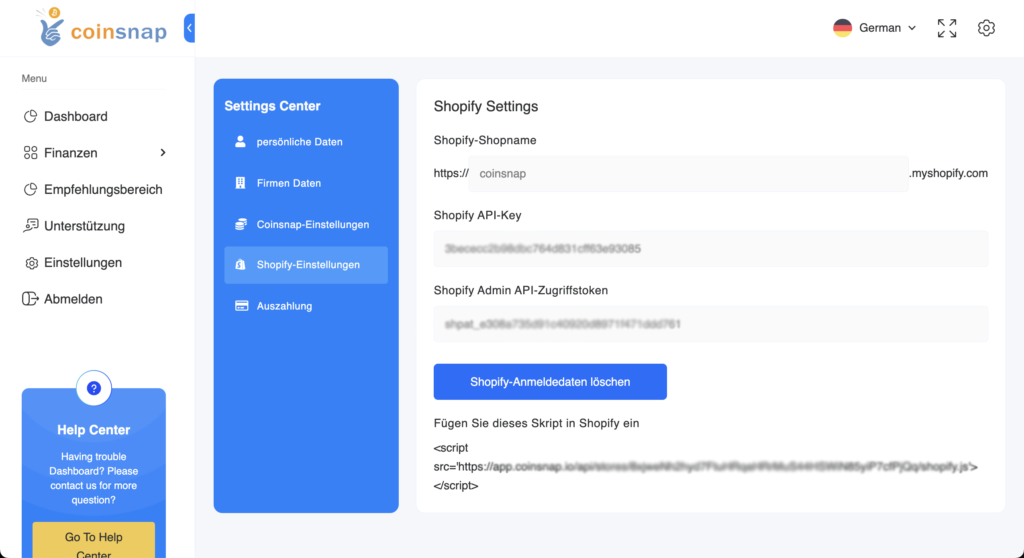
Si desea utilizar Coinsnap en una tienda Shopify, debe introducir los datos de Shopify aquí.
En la primera línea, introduzca la URL de su tienda Shopify.
En la segunda línea, introduzca la clave de la API de Shopify y, a continuación, el token de acceso a la API de administración de Shopify.
Describimos cómo obtener estos datos en la guía de Shopify.