Si utilizas una tienda online con WooCommerce, integrar pagos con Bitcoin y Lightning es muy sencillo con el plugin Coinsnap para WooCommerce.
Simplemente instale el plugin, vincúlelo a su cuenta Coinsnap y sus clientes podrán pagar con Bitcoin y Lightning. Todas las transacciones entrantes de Bitcoin se reenvían inmediatamente a su Lightning Wallet y se abonan.
- Demo Tienda WooCommerce Coinsnap: https://woocommerce.coinsnap.org/
- Artículo del blog: https://dev.os24.work/es/coinsnap-for-woocommerce-plugin/
- WordPress: https://wordpress.org/plugins/coinsnap-for-woocommerce/
- GitHub: https://github.com/Coinsnap/Coinsnap-for-Woocommerce

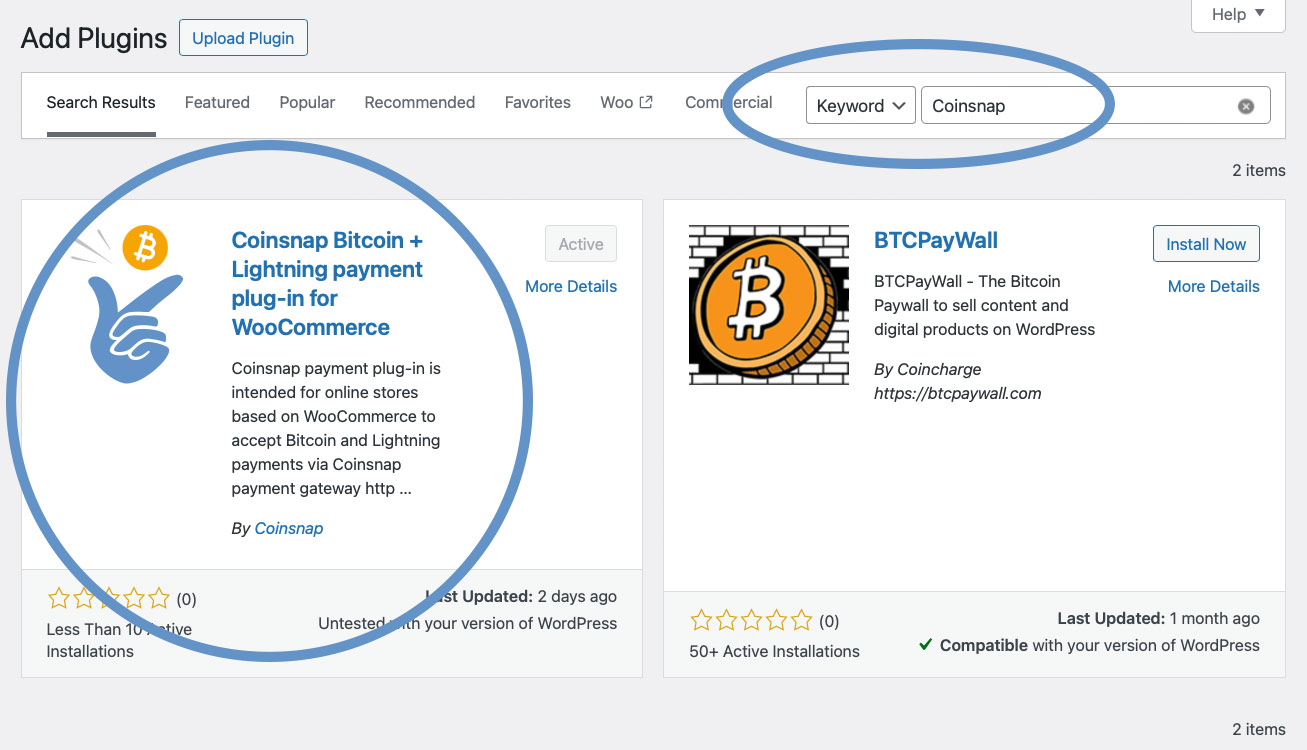
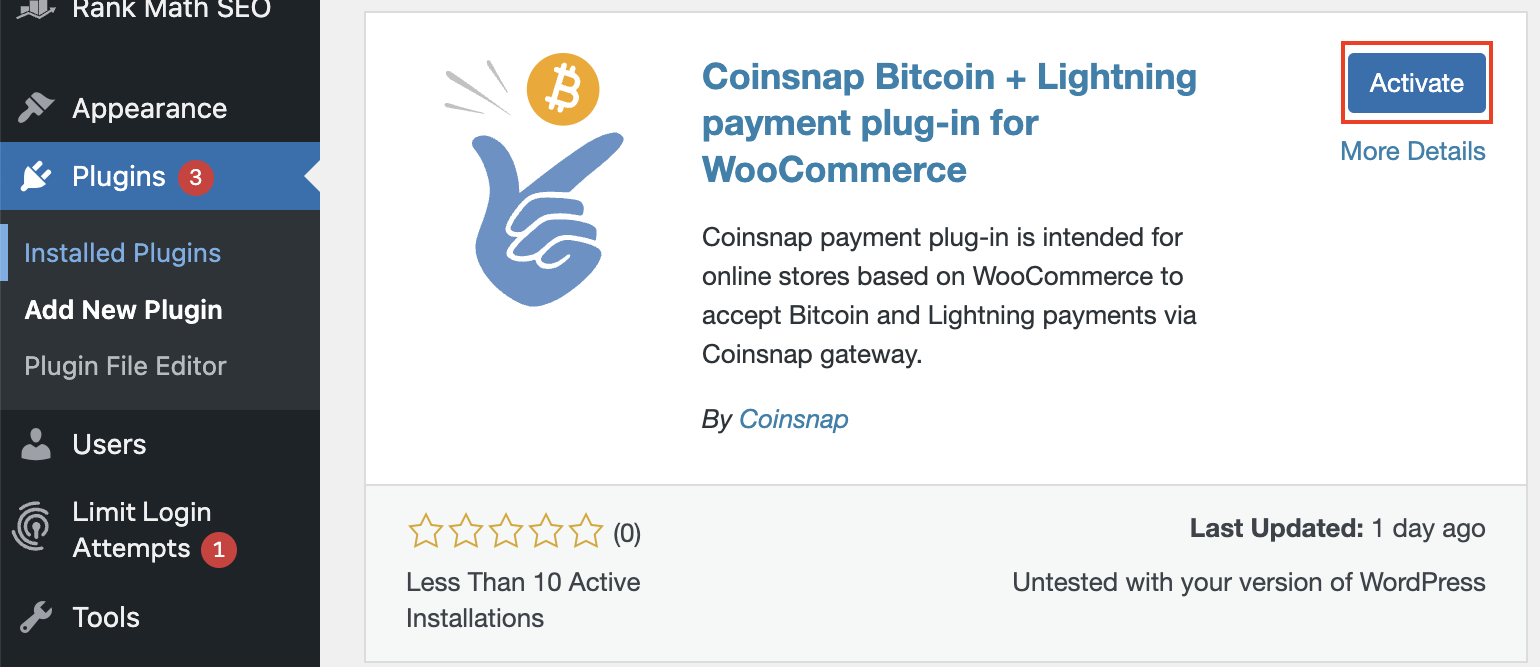
Puedes encontrar fácilmente el plugin Coinsnap para Woocommerce en Plugins / Añadir Plugin si introduces Coinsnap en el campo de búsqueda. Simplemente haga clic en el plugin Coinsnap y WordPress lo instalará por usted.
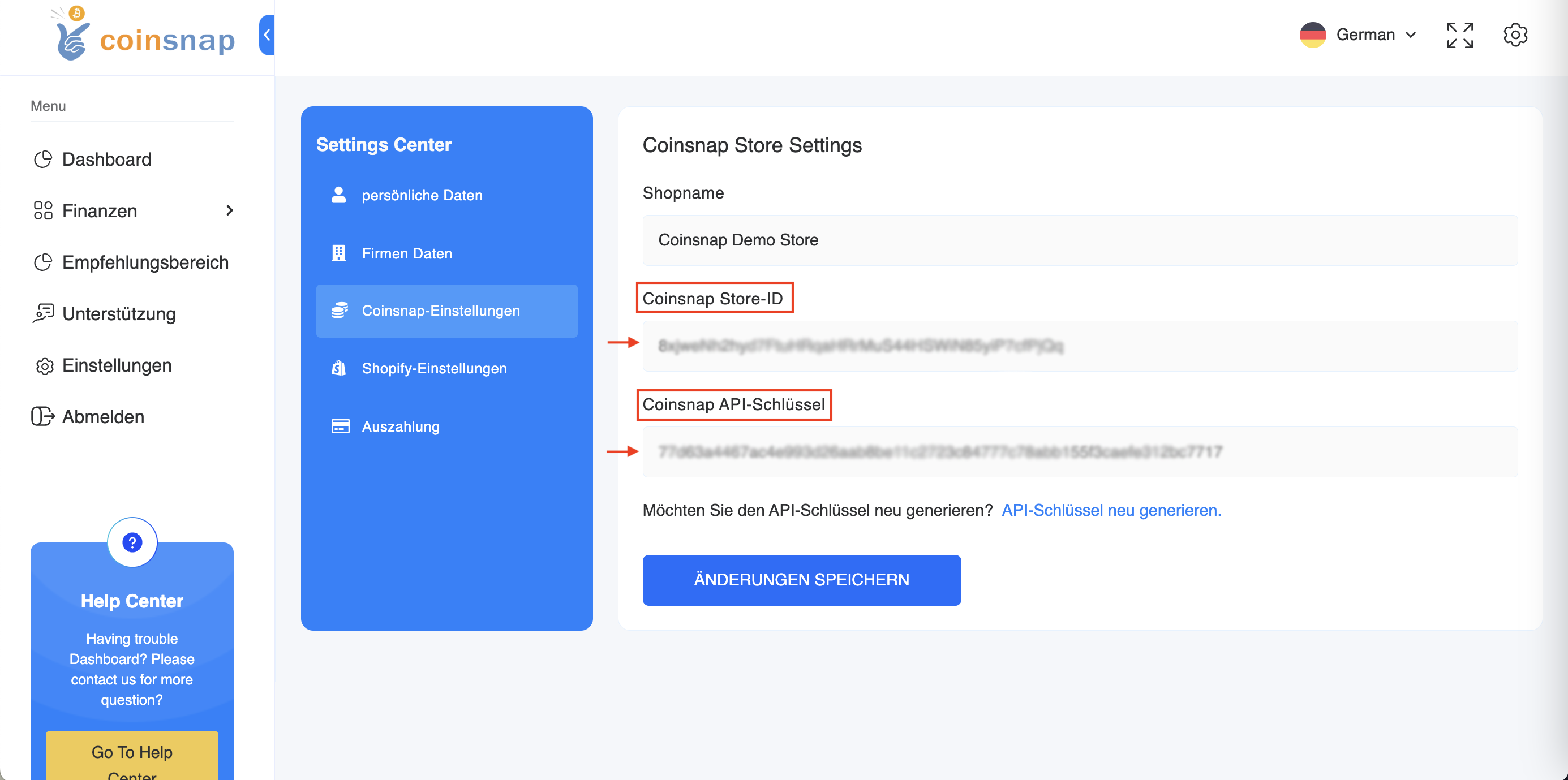
A continuación, debe activar el plugin e introducir su ID de tienda Coinsnap y la clave API (ambos se pueden encontrar en su cuenta Coinsnap).
¡Y ahora todos tus productos u ofertas en tu tienda se pueden pagar con Bitcoin Lightning!
Para que los clientes de su tienda WooCommerce también puedan
pagar con Bitcoin Lightning:
Si quieres probar por ti mismo cómo puedes recibir pagos Bitcoin y Lightning con una tienda WooCommerce, visita nuestra tienda demo WooCommerce en https://woocommerce.coinsnap.org/.
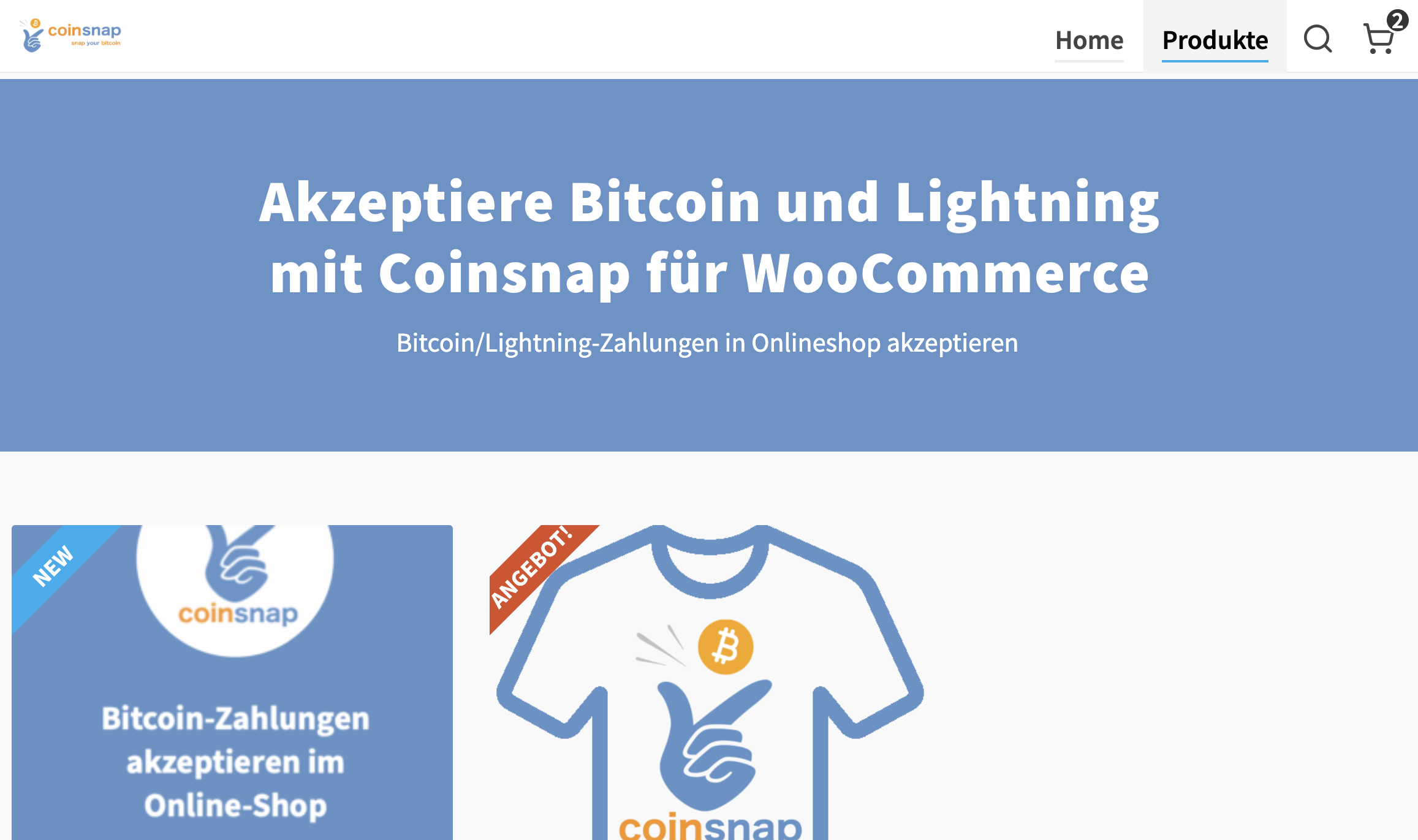
Una vez que haya abierto nuestro sitio web de demostración, desplácese hacia abajo o vaya a la sección de productos para seleccionar uno de nuestros productos de demostración y probar el plugin.
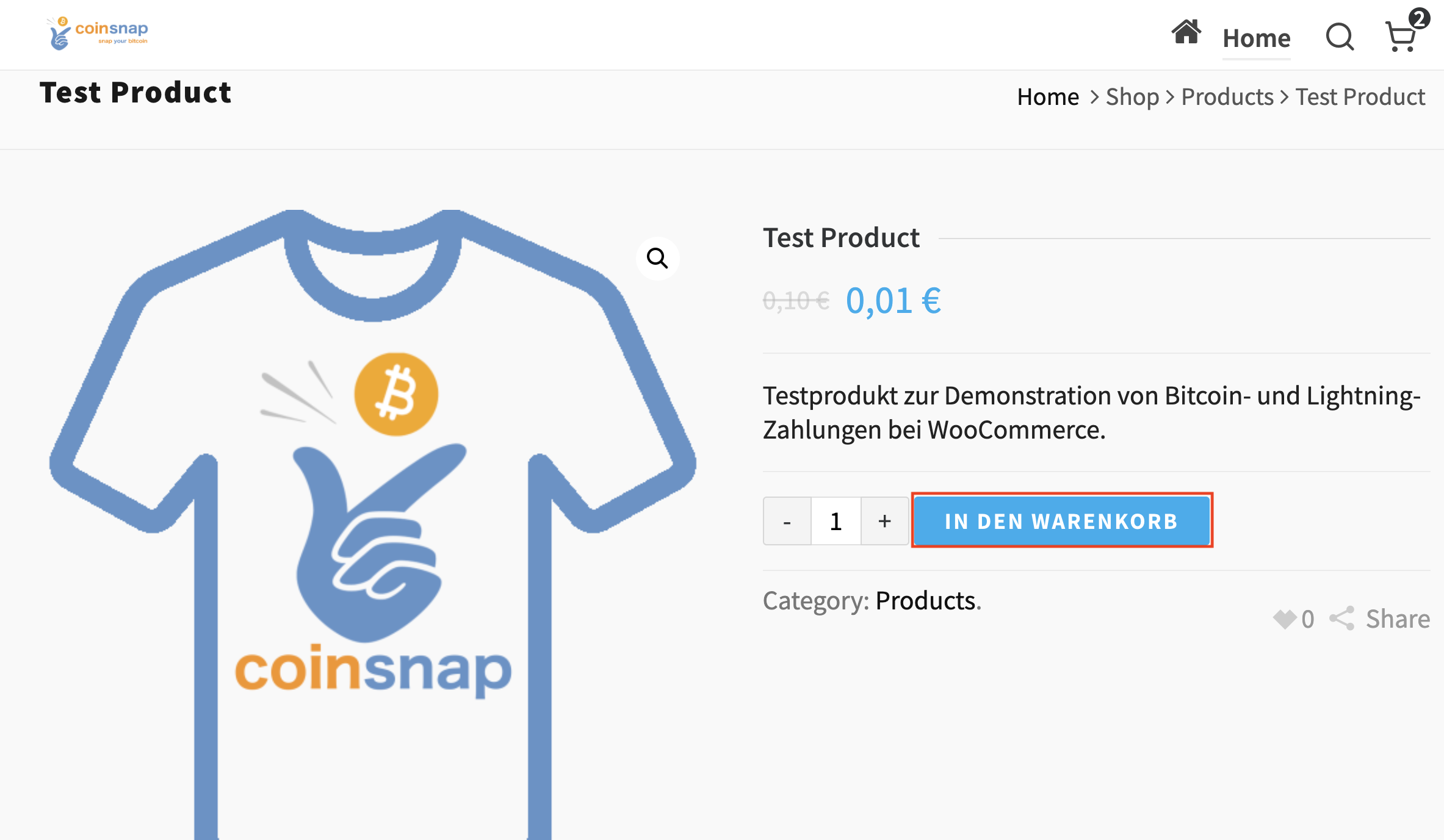
Haga clic en el producto y añádalo a su cesta de la compra.
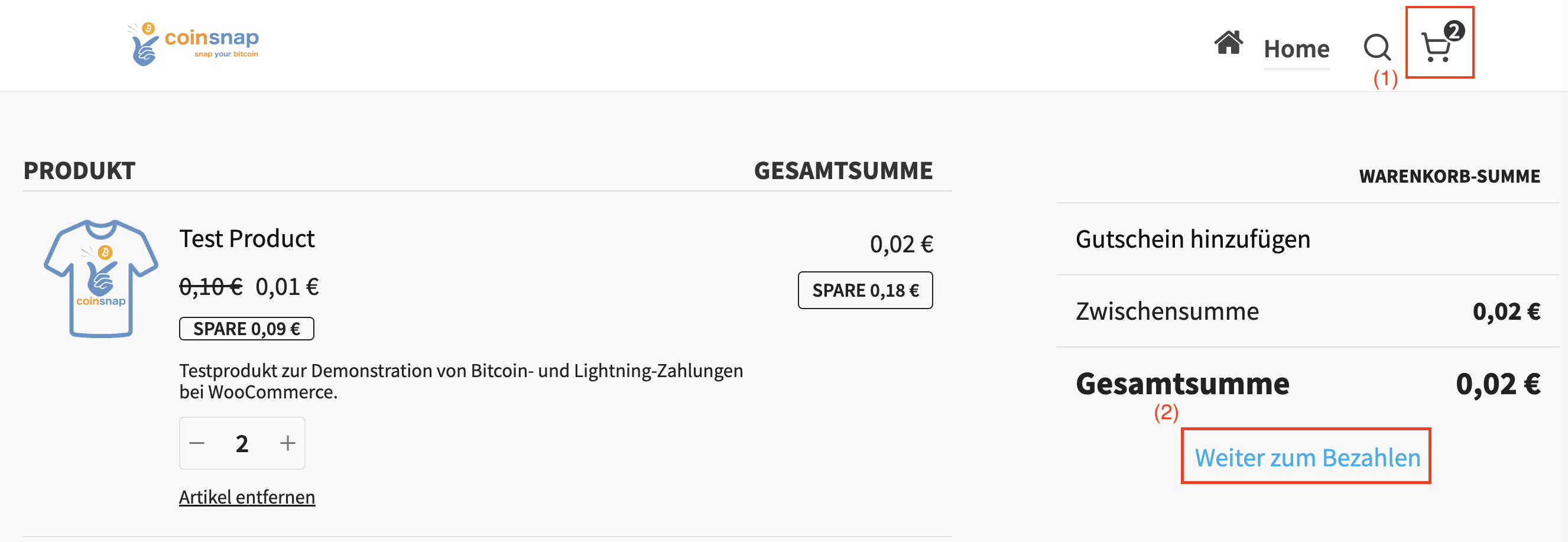
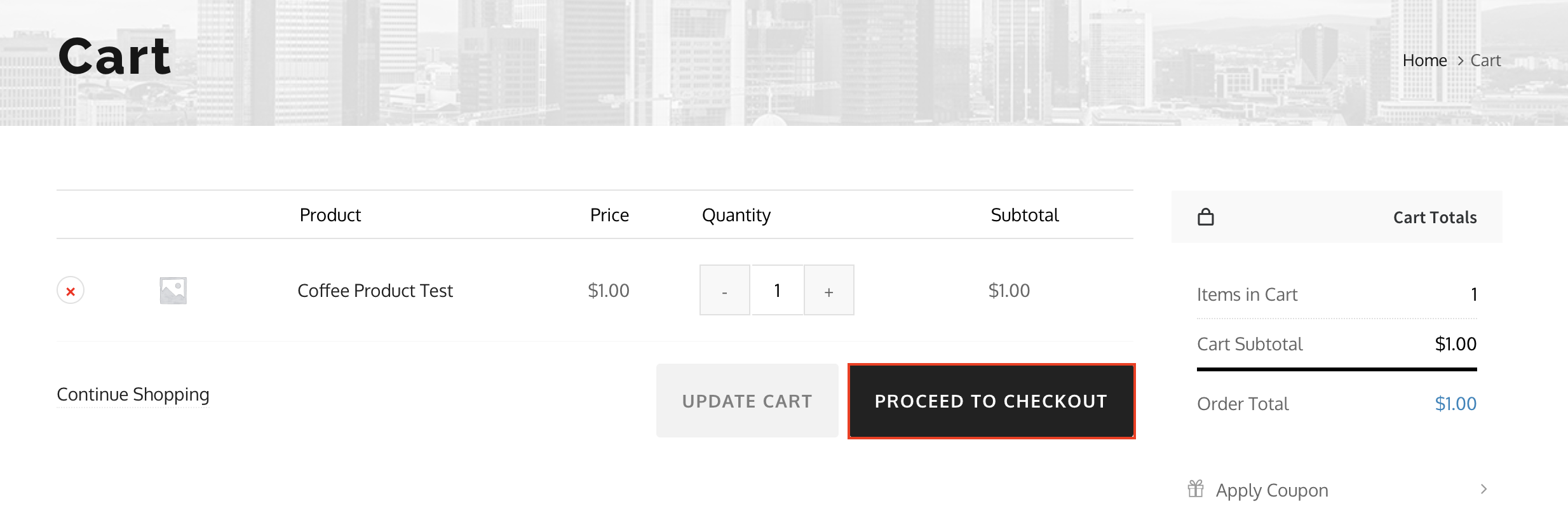
(1) Abrir la cesta de la compra
Una vez que haya colocado el producto en la cesta de la compra, ábrala para continuar con el pago.
(2) Pulse para continuar
Haga clic en el botón «Continuar con el pago».
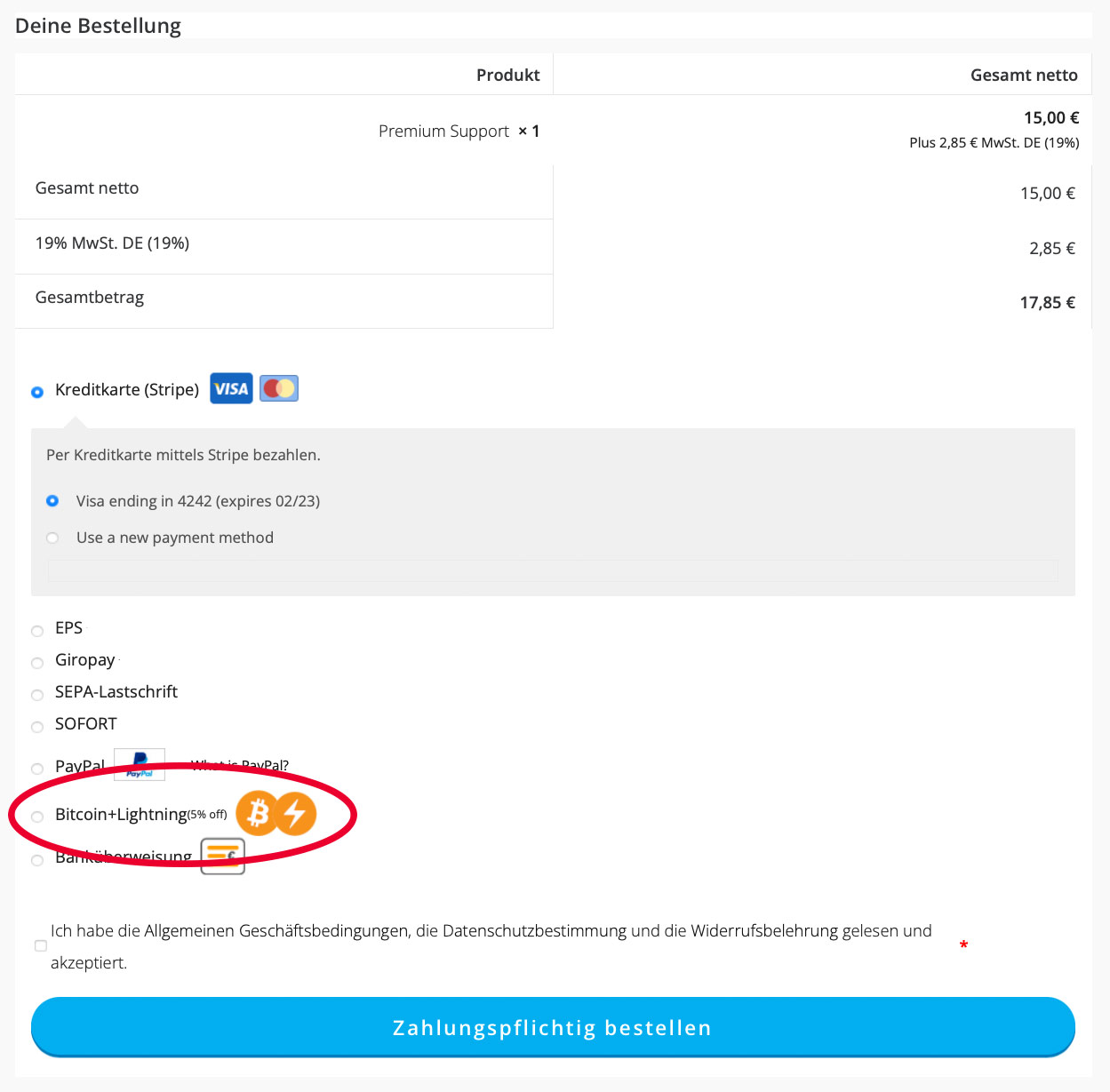
(3) Elija el método de pago Bitcoin Lightning
Si hace clic en «Pagar ahora» en la cesta de la compra, aparecerá una nueva ventana en la que deberá introducir sus datos (por ejemplo, nombre y dirección de entrega) y, a continuación, seleccionar el método de pago «Bitcoin+Lightning» (véase la ilustración).
(4) Escanee el código QR con su Lightning Wallet
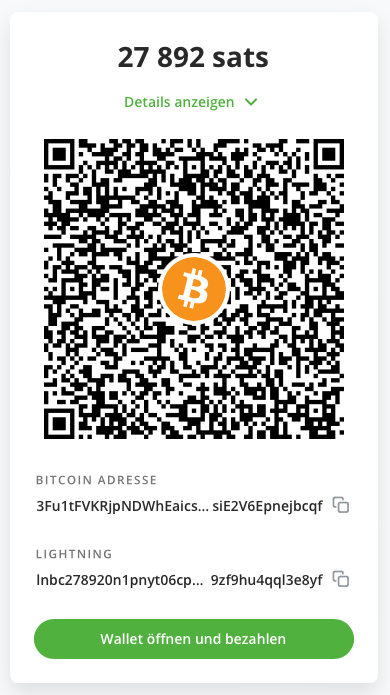
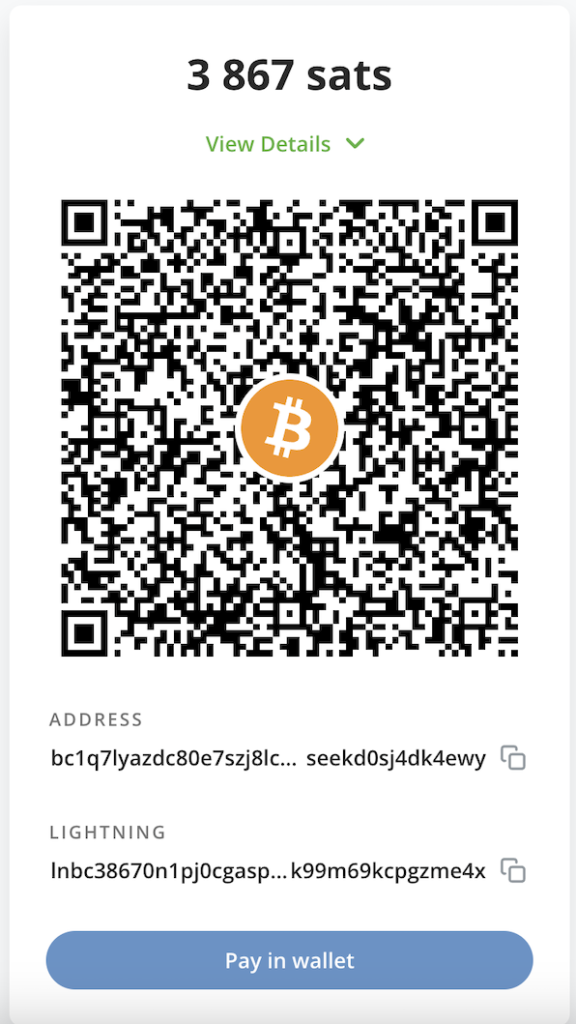
¡Ahora todo lo que tienes que hacer es escanear el código QR que emite tu WooCommerce y el importe de la compra se abonará en la Lightning Wallet del comerciante en tiempo real!
Coinsnap para WooCommerce plugin
del directorio de WordPress
Con el plugin de pago Coinsnap para WooCommerce, Coinsnap ofrece la opción de integrar pagos Bitcoin de forma rápida y sencilla en la tienda WooCommerce. Puede descargar el plugin directamente desde WordPress Marketplace o instalarlo directamente desde su instalación de WordPress.
Si ya ha instalado WooCommerce, inicie sesión en su cuenta de WordPress.
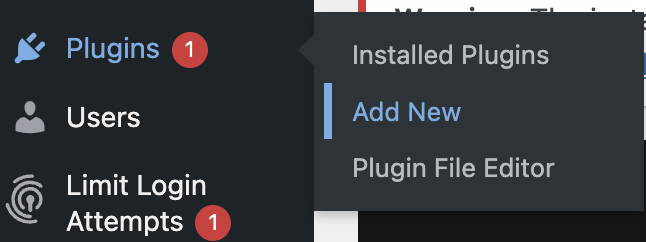
(1) Abra el backend de WordPress y vaya a Plugins > Add New.

(2) Introduce «Coinsnap» en la barra de búsqueda y haz clic en «Instalar».
A continuación, active el plugin.
El plugin Coinsnap para WooCommerce se ha instalado correctamente y aparece como un método de pago adicional en la configuración de WooCommerce bajo el elemento de menú Pagos.
Conectar la cuenta Coinsnap con el plugin WooCommerce
Configuración de WooCommerce Coinsnap

Después de haber instalado y activado el plugin Coinsnap para WooCommerce, necesitas hacer los ajustes de Coinsnap. Puede acceder a esta área a través de WooCommerce y Configuración. En el extremo derecho encontrarás la Configuración de Coinsnap.
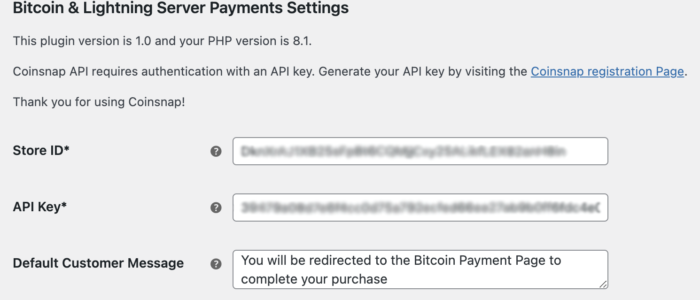
Después de hacer clic en el enlace proporcionado o ir a la pestaña de configuración de Coinsnap, aparecerá un formulario solicitando tu ID de tienda Coinsnap y tu clave API Coinsnap.
Puede encontrar esta información en su cuenta Coinsnap en la sección de configuración de la tienda.
Si aún no tienes una cuenta Coinsnap, puedes registrarte utilizando el siguiente enlace: Registro en Coinsnap.
Configuración de la tienda Coinsnap
Vaya a la opción de menú Configuración en el backend de Coinsnap.
Allí encontrará el ID de la Tienda Coinsnap y la Clave API Coinsnap en la sección Configuración de la Tienda.
Pulse el botón «Guardar cambios» en la parte inferior de la página para aplicar y guardar la configuración.
Configuración de pago de WooCommerce
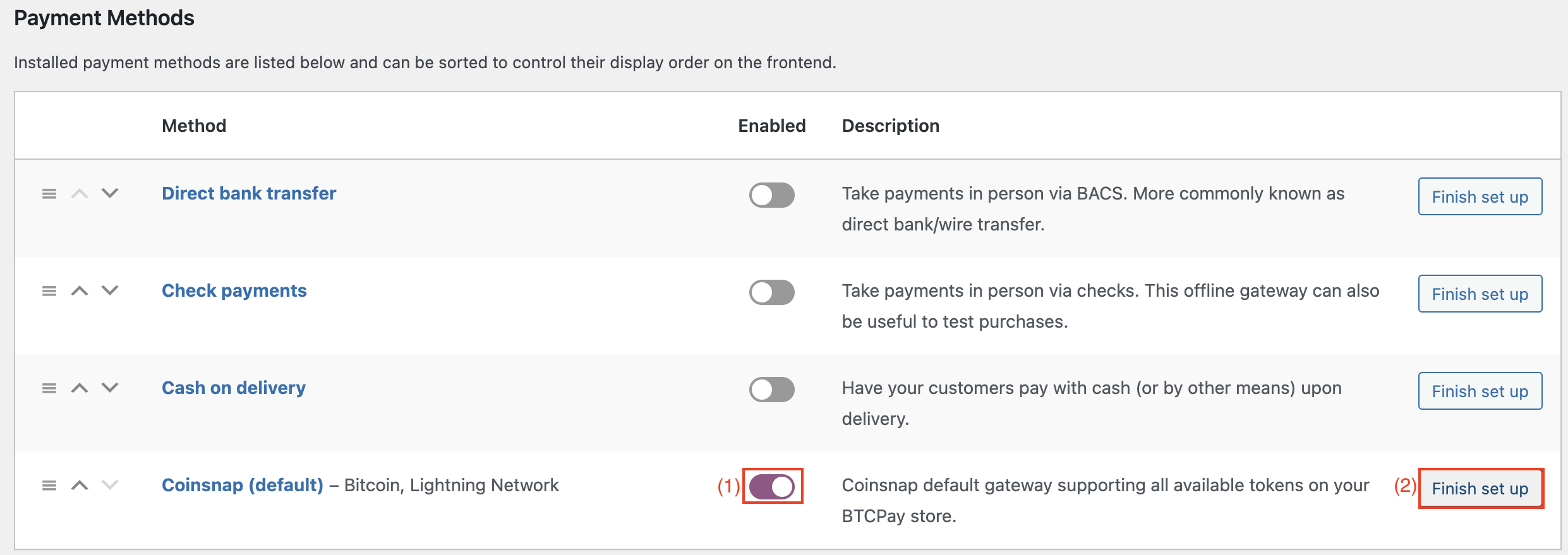
Vaya a la pestaña Pago en la configuración de WooCommerce para ver una lista de todos los métodos de pago disponibles.
(1) Activar Coinsnap
Debes activar Coinsnap como opción de pago.
(2) Configuraciones adicionales
Para ello, haga clic en el botón «Finalizar configuración» o «Gestionar».
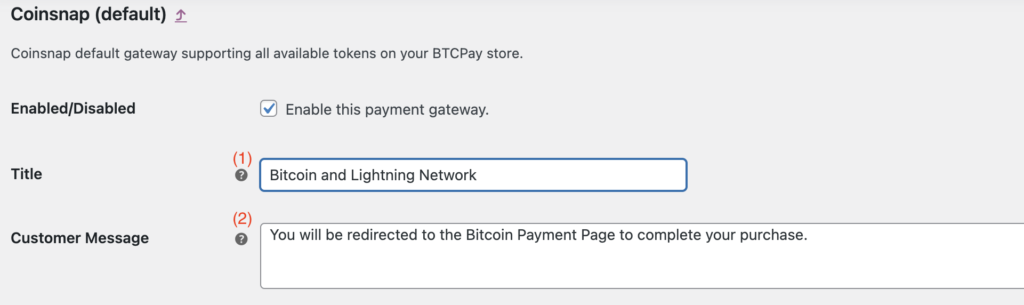
Haciendo clic en «Finalizar configuración» o «Gestionar» se accede a la página con los ajustes detallados. Aquí se pueden realizar ajustes, que se muestran al cliente durante el proceso de pago.
(1) Campo Título
En el campo Título, por ejemplo, puede especificar que acepta «Bitcoin y Lightning».
(2) Campo de notas
También puede introducirse una nota en el campo de mensaje del cliente para informar al ordenante de los pasos siguientes.

(3) Símbolo de puerta de enlace
Al seleccionar el botón «Cargar o seleccionar icono», tiene la posibilidad de añadir un icono o una imagen personalizada que simbolice una pasarela o un método de pago para su tienda en línea. Al seleccionar el botón «Cargar o seleccionar icono», tiene la posibilidad de añadir un icono o una imagen personalizada que simbolice una pasarela o un método de pago para su tienda en línea.
(4) Aplicar fichas
El término «imponer tokens de pago» hace referencia a una configuración del sistema que garantiza que sólo se acepten determinados tipos de tokens para un método o pasarela de pago específicos. Esto garantiza que las fichas promocionales (que pueden representar descuentos, ofertas especiales u otras formas de pago no tradicionales) no se procesen erróneamente como fichas de pago normales en esta pasarela.
Probar el pago en la tienda WooCommerce
Una vez realizados todos los ajustes, debe realizarse una transacción de prueba.
Realiza un pedido en tu tienda online WooCommerce y busca Bitcoin y Lightning Payment entre las opciones de pago disponibles.
Elija este método y haga clic en Pagar con Bitcoin.
A continuación, se le redirigirá a la página de pago con Bitcoin para finalizar la compra.
La página de pago Bitcoin se muestra ahora y ofrece al pagador la opción de pagar con Bitcoin o Lightning. Ambos métodos están integrados en el código QR mostrado.
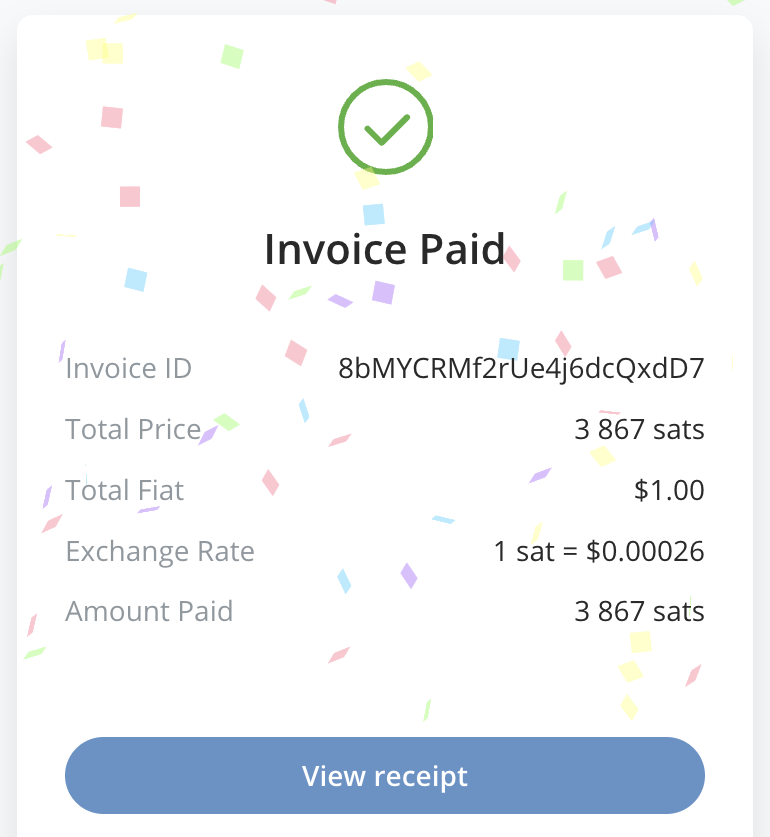
Una vez efectuado el pago, la factura puede consultarse en detalle.