Du hast nun erfolgreich einen Coinsnap-Account angelegt und mit der Hinterlegung einer Lightning-Adresse alle Voraussetzungen erfüllt, um Coinsnap nutzen zu können.
Im Coinsnap Backend findest Du weitere Einstellungsmöglichkeiten für Coinsnap und alle Informationen zu getätigten Umsätzen und Abrechnungen.
Das Coinsnap Dashboard verstehen
Nachdem du dich registriert und das erste Mal angemeldet hast, wirst du aufgefordert, den Namen deines Shops und deine Lightning-Adresse anzugeben. Danach wirst Du zum Coinsnap Dashboard weitergeleitet.
Das Coinsnap Dashboard wird Dir danach immer angezeigt, wenn Du Dich in Coinsnap einloggst.
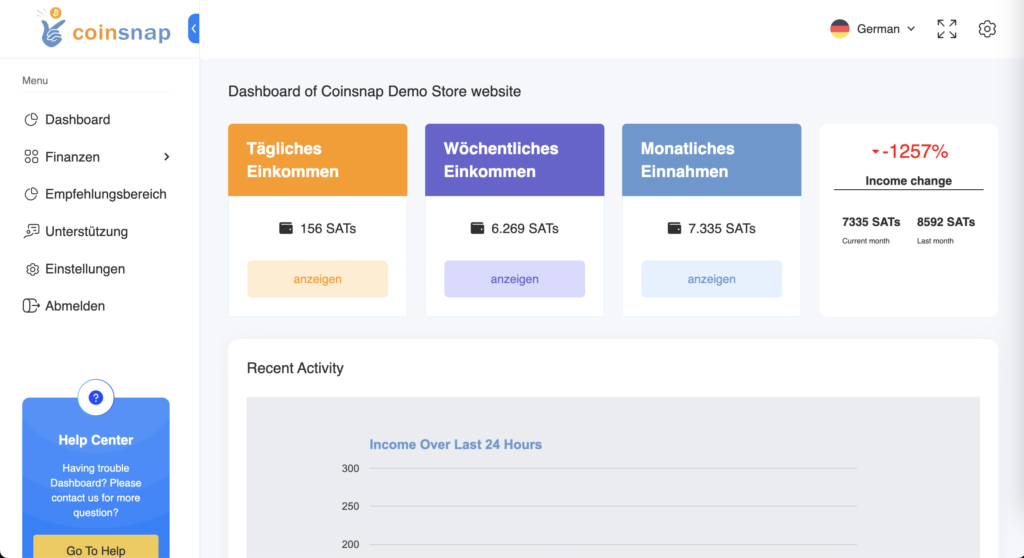
Das Dashboard bietet einen schnellen Überblick über alle getätigten Bitcoin- und Lightning-Zahlungen und kann nach täglichen, wöchentlichen und monatlichen Einnahmen dargestellt werden.
Transaktionen
Der Abschnitt „Transaktionen“ enthält eine Liste aller durchgeführten Transaktionen. Die Transaktionen können nach verschiedenen Filtern sortiert und angezeigt werden. Im Folgenden werden die Felder auf der Transaktionsseite erläutert:
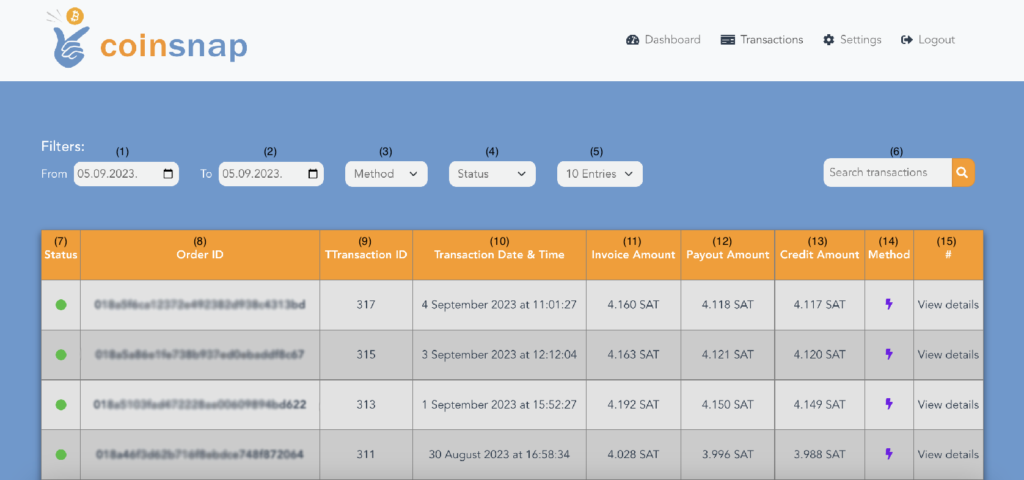
(1) und (2) Filter nach Datum
Du kannst das Anfangs- und Enddatum für die Anzeige deiner Transaktionen auswählen.
(3) Zahlungsmethode
Du kannst die Zahlungen nach Bitcoin und Lightning sortieren.
(4) Transaktion Status
Filter die Transaktionen nach dem Status „erfolgreich“, „ausstehend“ oder „storniert“ an.
(5) Anzahl der Transaktionen anzeigen
Pro Seite können 10, 25, 50 oder alle Transaktionen auf einmal angezeigt werden.
(6) Suche
Suche schnell und einfach nach einer bestimmten Transaktion.
(7) Transaktion Status
Dies bezieht sich auf das Ergebnis jeder Bestellung, d. h. ob der Händler dem Kunden die Dienstleistungen entsprechend der Bestellung geliefert hat. Der Transaktionsstatus kann „Erfolg“, „Ausstehend“ oder „Abgebrochen“ sein.
(8) Order ID
Die Bestell-ID ist eine eindeutige Kennung, die vom Händlersystem generiert und zugewiesen wird.
(9) Transaktion ID
Das System von Coinsnap generiert eine eindeutige Kennung für jede Transaktion, die in diesem Feld angezeigt wird. Detaillierte Informationen über die jeweilige Transaktion können durch Anklicken dieser Transaktions-ID angezeigt werden.
(10) Datum Anzeige
Datum Anzeige sind nach Datum geordnet, wobei die jüngste Transaktion ganz oben steht.
(11) Rechnung Betrag
In dieser Spalte wird der vom Endnutzer gezahlte Betrag in Satoshis (Sats) angegeben.
(12) Auszahlungs Betrag
Diese Spalte zeigt den Betrag, der nach Abzug der Coinsnap-Gebühr an den Händler ausgezahlt wird. Der Auszahlungsbetrag wird wie folgt berechnet: Auszahlungsbetrag = Rechnungsbetrag – Coinsnap-Gebühr.
(13) Gutschrift
In dieser Spalte wird der Betrag angezeigt, der auf der Lightning Wallet des Händlers gutgeschrieben wurde. Dies ist der Auszahlungsbetrag abzüglich der Lightning Network-Gebühren, die von den Lightning-Knoten, die die Transaktion ermöglicht haben, berechnet und abgezogen werden. Die Formel lautet: Kreditbetrag = Auszahlungsbetrag – Lightning Network Fee.
(14) Methode
Diese Spalte zeigt an, ob der Kunde die Zahlungsmethode Bitcoin oder Lightning verwendet hat.
(15) Detaillierte Transaktion
Detaillierte Informationen zu den Transaktionen können hier abgerufen werden.
Abrechnung
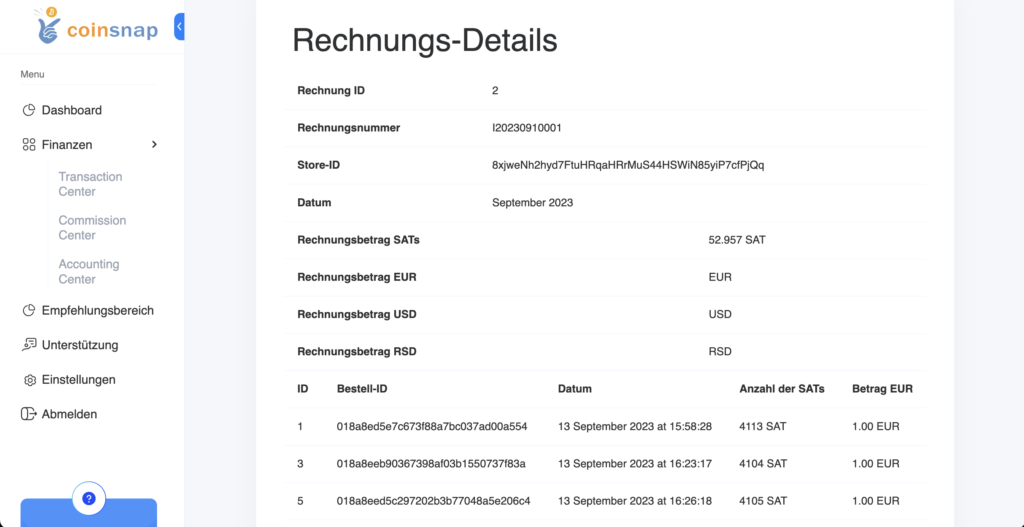
Im Bereich Abrechnung finden Sie die Auflistung der monatlichen Rechnungen für die von Coinsnap erbrachten Leistungen.
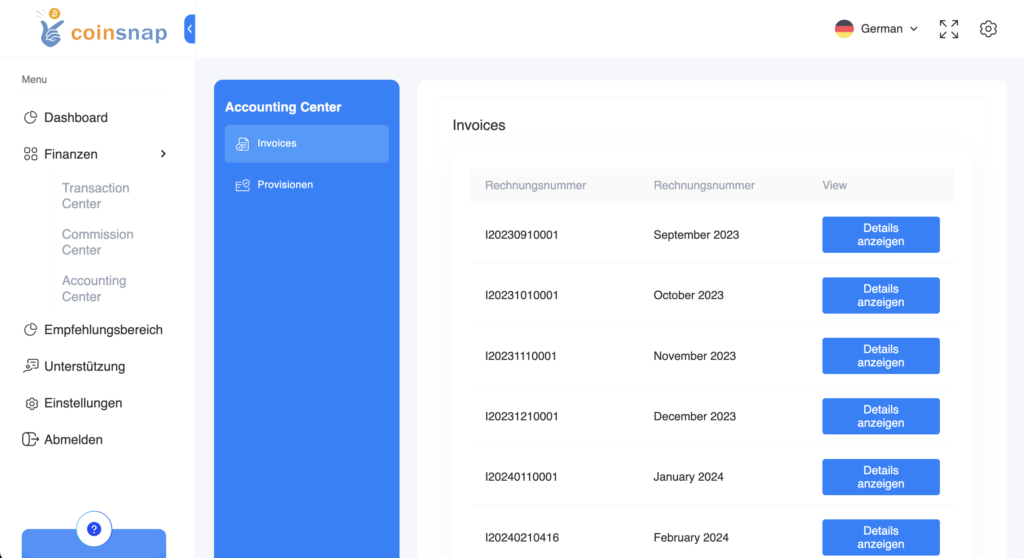
Mit einem Klick auf Detail gelangt man zur jeweiligen Monatsrechnung.
Die Coinsnap-Rechnung kann im PDF-Format heruntergeladen werden.
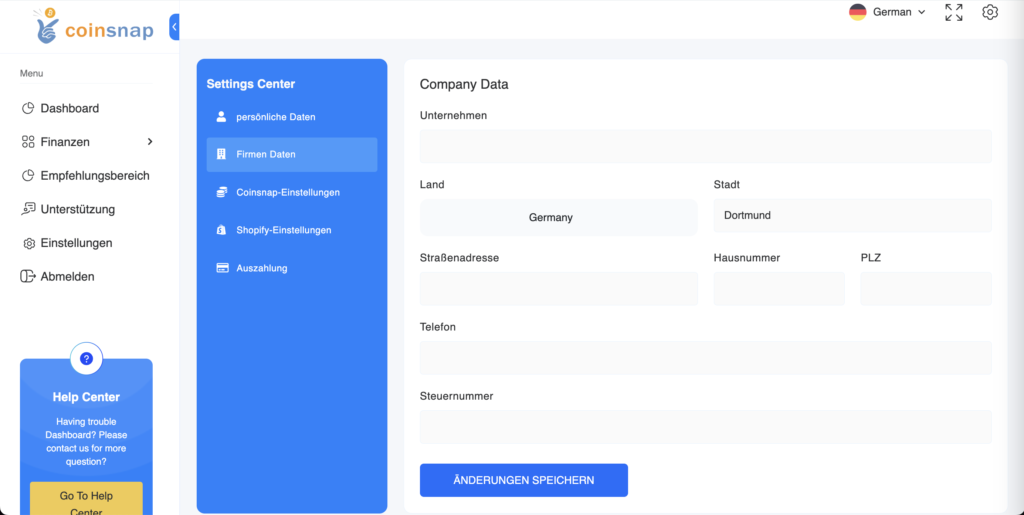
Wenn die Rechnung auf eine Firma ausgestellt werden soll, trage unter Settings und Company Data die Daten der Firma ein.
Provisionen
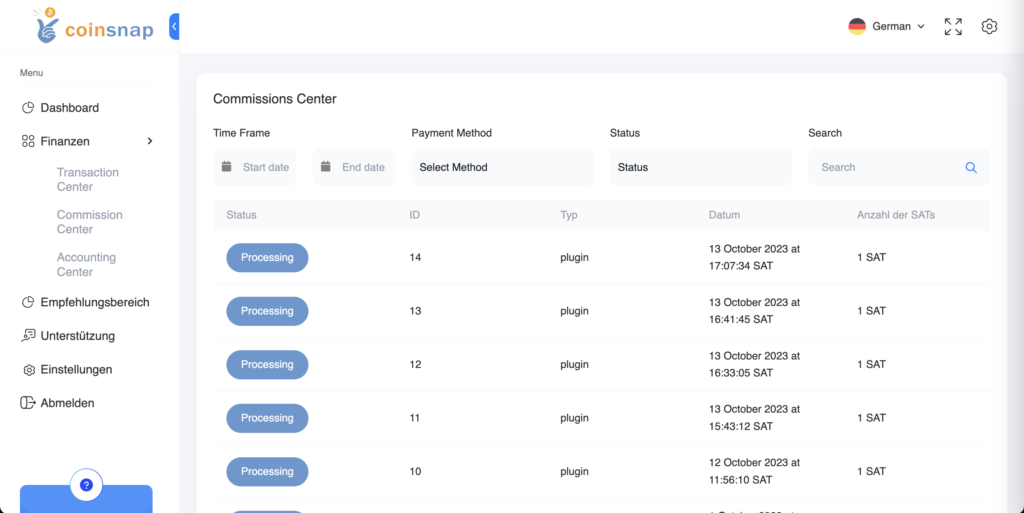
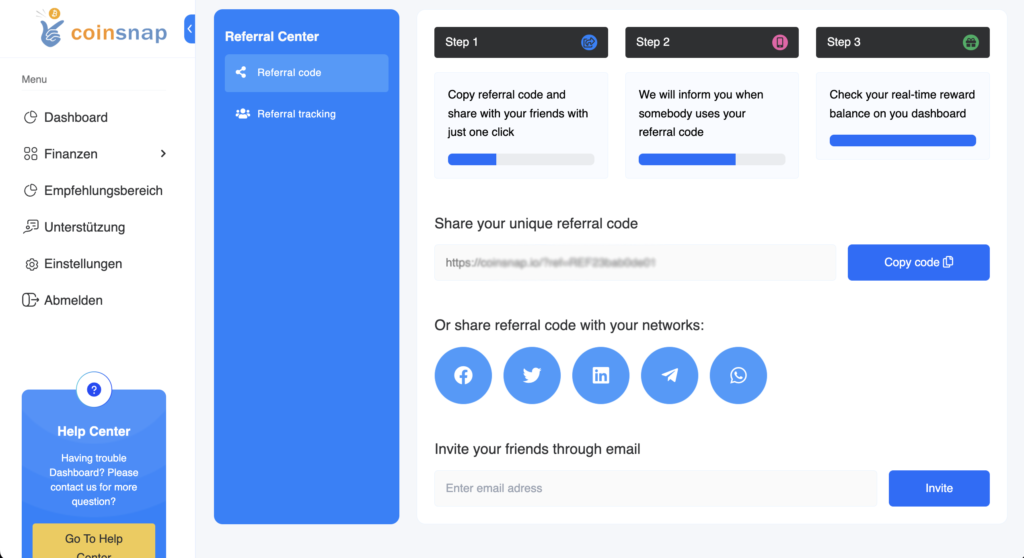
Im Bereich Provisionen findest du eine Auflistung der Einnahmen, die du durch die Weiterempfehlung von Coincharge erzielt hast.
Du nutzt Coinsnap und möchtest andere Shopbetreiber auf Coinsnap aufmerksam machen? Dann verlinke deine Website mit dem Referral Link zu Coinsnap.
Deinen persönlichen Referral Link findest Du unter Einstellungen und dort im Bereich Referral. Wird über Deinen Link ein neuer Coinsnap-Kunde gewonnen, erhältst Du eine Provision in Höhe von 0,25% des getätigten Umsatzes.
Falls Du noch ein Coinsnap-Logo benötigst, findest Du es auf der Coinsnap Media Page.
Einstellungen
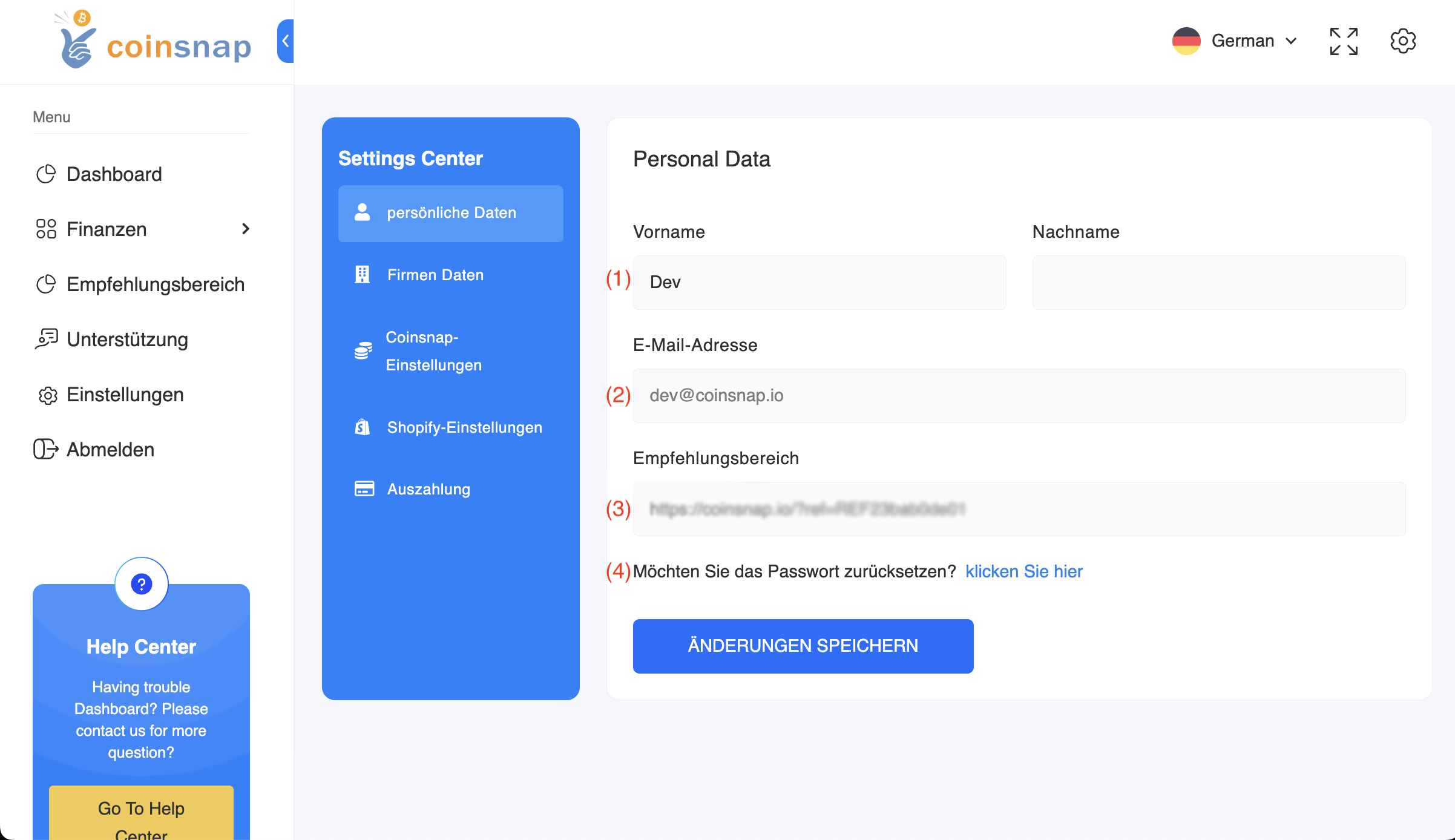
Persönliche Daten
(1) Vorname/Nachname
Dies ist ein editierbares Feld. Dein Vorname/Nachname kann geändert werden, nachdem du dich bei Coinsnap registriert hast.
(2) E-Mail
Hier wird die bei der Registrierung verwendete E-Mail-Adresse angezeigt. Wenn Du Dich mit Lightning Login angemeldet hast, ist dieses Feld leer.
(3) Empfehlungscode
Nutze Coinsnap und möchtest Du andere Shopbetreiber auf Coinsnap aufmerksam machen? Dann verlinke Deine Website mit diesem Link zu Coinsnap.
(4) Kennwort
Du kannst Dein Passwort ändern, indem Du auf diesen Button klickst.
Daten zum Unternehmen
Hier kannst du optional Angaben zu deinem Unternehmen hinterlegen. Diese Angaben werden für die Rechnungsstellung der Coinsnap-Dienste verwendet. Wenn Du eine Rechnung auf den Namen Deiner Firma benötigst, fülle die entsprechenden Felder aus.
Empfehlungscode
Du nutzt Coinsnap und möchtest andere Shopbetreiber auf Coinsnap aufmerksam machen? Dann verlinke Deine Website mit diesem Link auf Coinsnap.
Wird über Deinen Link ein neuer Coinsnap-Kunde gewonnen, erhältst Du eine Provision in Höhe von 0,25% des getätigten Umsatzes.
Wenn Du noch ein Coinsnap Logo benötigst, dann findest Du dieses auf der Coinsnap Media Page.
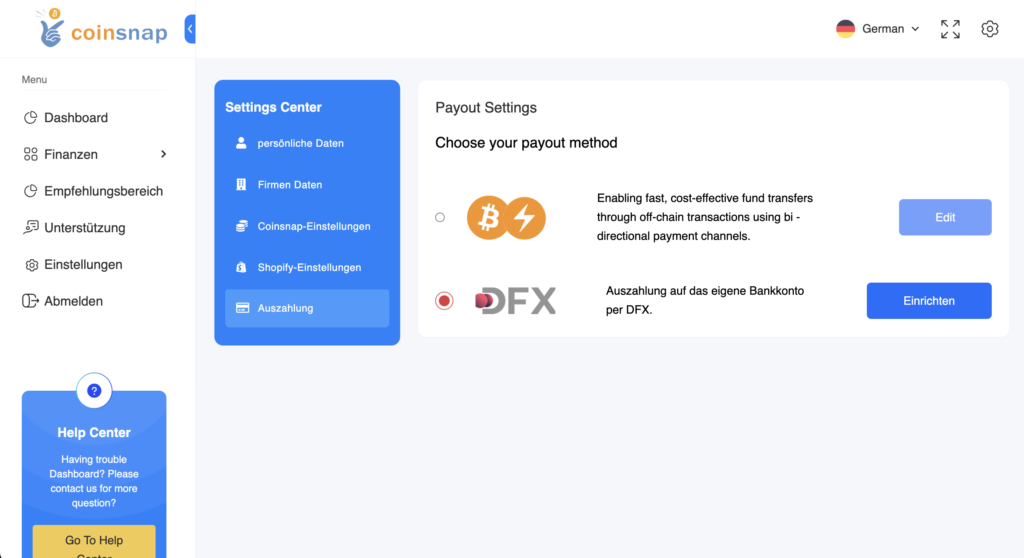
Auszahlung
Die Auszahlung bzw. Weiterleitung der Umsätze deiner Kunden erfolgt an die hier hinterlegte Lightning-Adresse. Die Lightning Adresse hast du bei der Registrierung bei Coinsnap angegeben.
Aus Sicherheitsgründen kann diese Lightning Adresse nicht nachträglich geändert werden. Bitte wende Dich an den Support, wenn eine Änderung unbedingt notwendig ist.
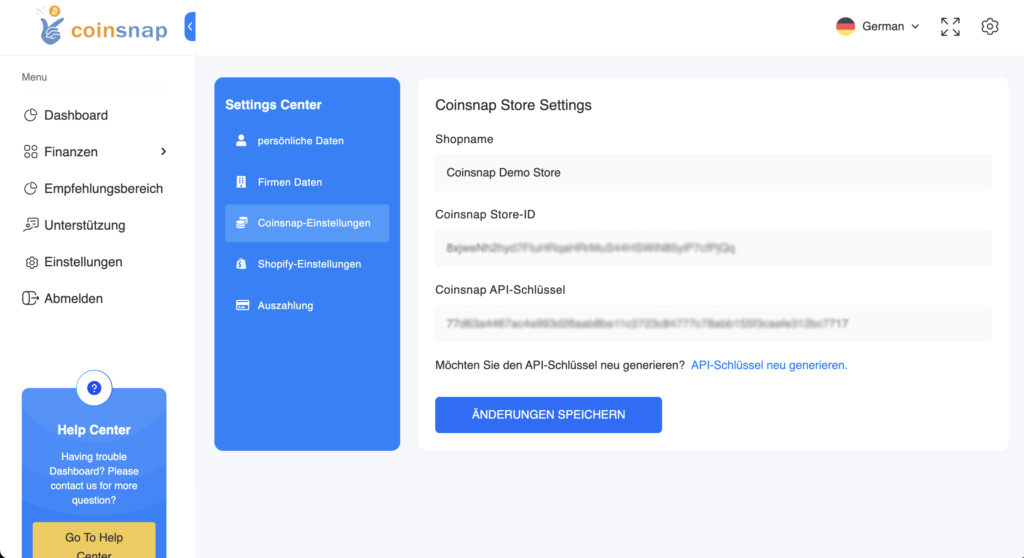
Store Einstellungen
Store Name
Hier wird der Name des Geschäfts angezeigt, den du mit Coinsnap verknüpft hast.
Coinsnap Store ID
Darunter findest du deine persönliche Coinsnap Store ID, die du brauchst, um deine Einnahmen deinem Coinsnap zuzuordnen.
Coinsnap API Key
Dieser Schlüssel wird verwendet, um ein Plugin mit Coinsnap zu verbinden. Ein API-Schlüssel ist wie ein spezielles Passwort, das es zwei Softwareanwendungen ermöglicht, miteinander zu kommunizieren. Genauso wie man ein normales Passwort aus Sicherheitsgründen ändert oder wenn man glaubt, dass es kompromittiert wurde, kann man hier einen neuen API-Schlüssel erstellen.
Einen API-Schlüssel zu „regenerieren“ bedeutet, einen neuen Schlüssel zu erstellen und den alten zu deaktivieren. So kann sichergestellt werden, dass die Verbindung sicher bleibt. Wenn jemand unbefugten Zugriff auf den alten API-Schlüssel hatte, kann er ihn nicht mehr verwenden, sobald du ihn neu generiert hast.
Shopify Einstellungen
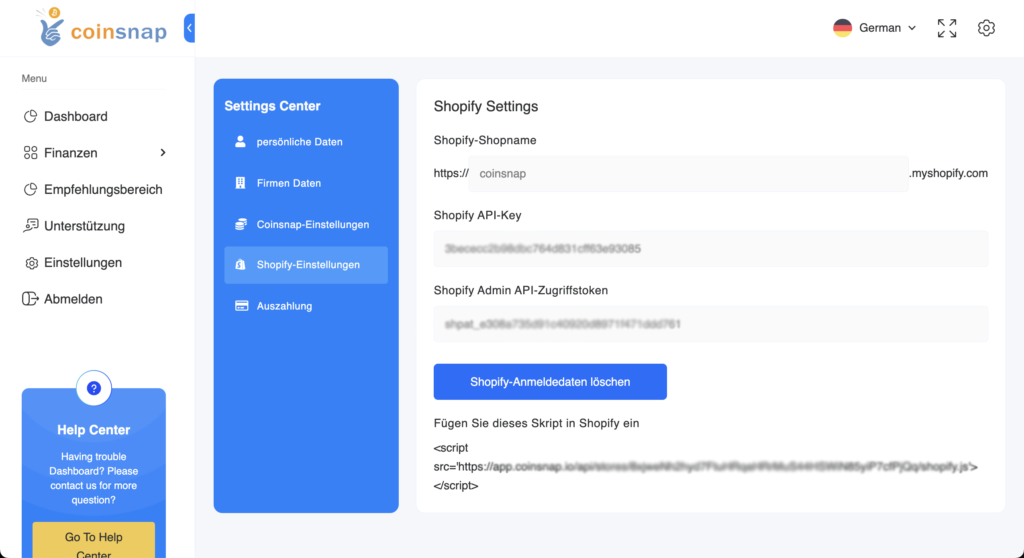
Wenn Du Coinsnap in einem Shopify Store verwenden möchtest, musst Du hier die Daten von Shopify hinterlegen.
In der ersten Zeile trägst Du die URL Deines Shopify Stores ein.
In die zweite Zeile den Shopify API Key und dann den Shopify Admin API Access Token.
Wie Du an diese Daten kommst, beschreiben wir in der Shopify Anleitung.